
Restaurar Herramientas Desarrollador
Índice
Restaurar Herramientas de Desarrollador en Home Assistant: Una Guía Completa
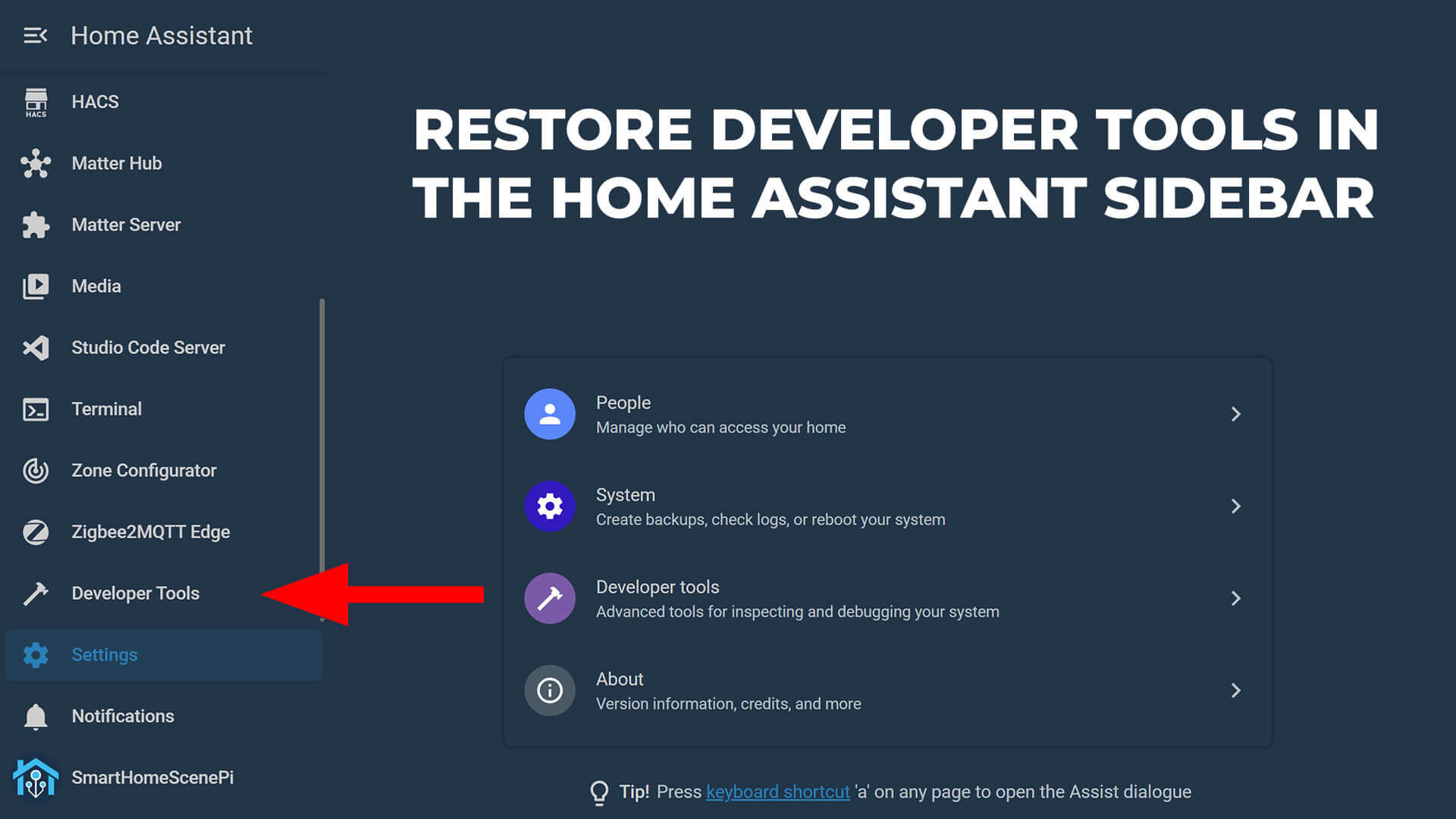
La versión 2026.2 de Home Assistant introdujo un cambio significativo al retirar las Herramientas de Desarrollador de la barra lateral principal, reubicándolas dentro del menú de Configuración. Aunque la funcionalidad permanece intacta, acceder a ella ahora requiere un clic adicional y un desplazamiento hasta el final de la página de Configuración. Este artículo te guiará paso a paso para recuperar el acceso directo y restaurar el atajo de las Herramientas de Desarrollador en tu barra lateral de forma permanente.
Comprendiendo la Importancia de las Herramientas de Desarrollador
Si te encuentras buscando cómo restaurar este menú, es muy probable que ya conozcas la potencia y utilidad de las Herramientas de Desarrollador en Home Assistant. Este conjunto de herramientas ofrece acceso directo a los componentes internos de tu instancia, permitiendo una gestión y depuración más profunda. Sus siete pestañas son fundamentales para cualquier usuario, desde principiantes hasta expertos:
- Estados (States): Permite visualizar y modificar manualmente el estado de cualquier entidad en tiempo real. Es ideal para probar la correcta recepción de datos de sensores sin demoras.
- Acciones (Actions): Facilita la ejecución directa de cualquier acción de Home Assistant, sin necesidad de crear una automatización o script previo. Es una herramienta esencial para validar acciones antes de integrarlas en flujos lógicos complejos.
- Plantillas (Templates): Un editor interactivo de Jinja2 que muestra los resultados a medida que escribes. Indispensable para la creación de sensores de plantilla y automatizaciones condicionales.
- Eventos (Events): Permite suscribirse y disparar eventos de Home Assistant bajo demanda. Muy útil para depurar integraciones personalizadas y flujos MQTT.
- Estadísticas (Statistics): Ofrece la posibilidad de inspeccionar las estadísticas a largo plazo de tus entidades y corregir inconsistencias o desajustes de unidades que puedan generar huecos en tu panel de Energía o gráficos de historial.
- Asistente (Assist): Diseñado para probar directamente tus pipelines del asistente de voz. Envía comandos de texto y observa detalladamente cómo el pipeline los interpreta y procesa.
- YAML: Permite validar tu configuración antes de reiniciar la instancia, asegurando que los errores de sintaxis se detecten antes de que puedan causar interrupciones.
Estas pestañas son valiosas en todos los niveles de uso de Home Assistant. Comprobar estados de entidades, consultar atributos, validar la configuración antes de un reinicio o probar expresiones de plantillas son tareas frecuentes que requieren un acceso rápido y sencillo.
El Motivo Detrás del Cambio y su Impacto
Aunque no se proporcionó una justificación oficial por parte del equipo de Home Assistant para la eliminación de las Herramientas de Desarrollador de la barra lateral, la razón más probable es el deseo de simplificar la interfaz para nuevos usuarios. Una barra lateral más limpia, con menos opciones inicialmente desconocidas, es un objetivo razonable para mejorar la experiencia de bienvenida. Sin embargo, el problema radica en que las Herramientas de Desarrollador no son una función que se necesite “eventualmente”. La mayoría de los usuarios las requieren desde etapas tempranas de su configuración, y ocultarlas bajo el menú de Configuración dificulta considerablemente su localización.
Actualmente, puedes acceder al menú si navegas a Configuración, te desplazas hasta el final de la página y seleccionas Herramientas de Desarrollador. No se requiere ninguna modificación de configuración para esto.
Para usuarios de escritorio, el método más rápido es la Búsqueda Rápida. Presiona Ctrl+K (o Cmd+K en Mac), comienza a escribir “developer” y selecciona “Developer Tools” de los resultados. En instalaciones táctiles, este método no es tan práctico, lo que hace que la siguiente opción sea la solución ideal.
Cómo Añadir las Herramientas de Desarrollador de Nuevo a la Barra Lateral
Esta sección detalla cómo restaurar el acceso directo con un solo clic utilizando la integración nativa panel_custom.
-
Abre configuration.yaml.
Accede a tu archivoconfiguration.yamlcon un editor de archivos. -
Añade el bloque panel_custom.
Pega el siguiente código en tu archivoconfiguration.yaml:¿Te interesan estas ofertas? Las publicamos primero en nuestro canal de Telegram — 10.247 miembros.panel_custom: - name: panel_develop sidebar_title: Developer Tools sidebar_icon: mdi:hammer url_path: "config/developer-tools/yaml" module_url: /api/hassio/app/entrypoint.js embed_iframe: true require_admin: trueSi ya posees un bloque
panel_custom:en tu configuración, evita crear uno duplicado. En su lugar, añade la entrada que comienza con- name: panel_developdebajo del bloque existente. -
Reinicia Home Assistant.
Dirígete a Configuración > Sistema > Reiniciar y realiza un reinicio completo. Una recarga suave (soft reload) no aplicará los cambios realizados enconfiguration.yaml. Las Herramientas de Desarrollador aparecerán en la barra lateral después del reinicio, ordenadas alfabéticamente cerca de la parte superior de la lista. -
Reposiciona si es necesario (opcional).
Para mover las Herramientas de Desarrollador de nuevo al final de la barra lateral, mantén pulsado el logo de Home Assistant en la parte superior de la barra lateral para abrir el modo Editar barra lateral. Arrastra “Developer Tools” hasta la posición deseada en la parte inferior y guarda los cambios. - ¡Listo!
Personalizando la Pestaña de Inicio
La configuración proporcionada anteriormente abre las Herramientas de Desarrollador directamente en la pestaña YAML. Si prefieres que se abra en la pestaña de Estados, modifica la línea url_path de la siguiente manera:
url_path: 'config/developer-tools/state'¿Home Assistant Reincorporará esta Funcionalidad de Forma Nativa?
El equipo de Home Assistant ha indicado durante el evento de lanzamiento de la versión 2026.2 que la personalización nativa de la barra lateral se encuentra en desarrollo. Cuando esta característica esté disponible, podrás fijar y desanclar elementos de la barra lateral sin necesidad de editar archivos de configuración. Hasta entonces, el método de panel_custom descrito en esta guía representa la solución más limpia y efectiva disponible.
