
“Integrar Sonoff CAM-PT2 en Home Assistant”
Índice
Sonoff CAM-PT2: Guía Completa de Configuración en Home Assistant y Frigate
Introducción al Sonoff CAM-PT2
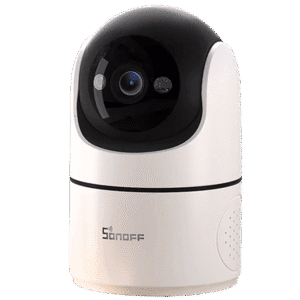
El Sonoff CAM-PT2 es una cámara de seguridad inteligente y asequible diseñada para uso en interiores. Con capacidad de movimiento panorámico e inclinación (pan-tilt), esta cámara ofrece una cobertura amplia de 340° horizontal y 180° vertical, lo que la convierte en una excelente opción para monitorear espacios como salas, cocinas o pasillos.
Características Principales
- Resolución Full HD 1080P para imágenes nítidas.
- Vista panorámica ajustable mediante control remoto.
- Visión nocturna inteligente con LEDs infrarrojos de 940 nm (invisibles) y LEDs blancos para modo a color.
- Audio bidireccional con micrófono y altavoz integrados.
- Detección de movimiento y reconocimiento de personas mediante IA.
- Almacenamiento local mediante tarjeta microSD (hasta 128 GB) o en la nube (opcional).
- Conexión Wi-Fi 2.4 GHz y alimentación mediante USB-C (5V/2A).

Con un precio aproximado de $25 en la tienda oficial de Sonoff, esta cámara es una de las opciones más económicas del mercado sin sacrificar funcionalidad. Además, es compatible con Home Assistant y Frigate mediante el protocolo ONVIF, lo que permite una integración avanzada en sistemas de domótica.
Integración del Sonoff CAM-PT2 en Home Assistant
Preparación de la Cámara
Antes de agregar la cámara a Home Assistant, es necesario configurarla correctamente mediante la aplicación eWeLink:
Actualizar el firmware:
- Abre la app eWeLink.
- Ve a Configuración del dispositivo → Versión actual → Actualizar firmware.
- Confirma y espera a que se complete la actualización.
- Habilitar ONVIF/RTSP:
- Dirígete a Configuración del dispositivo → Más ajustes → ONVIF/RTSP.
- Activa la opción de transmisión.
- Anota la dirección IP, puerto ONVIF, nombre de usuario y contraseña.
Configuración en Home Assistant
Una vez preparada la cámara, sigue estos pasos para integrarla en Home Assistant:
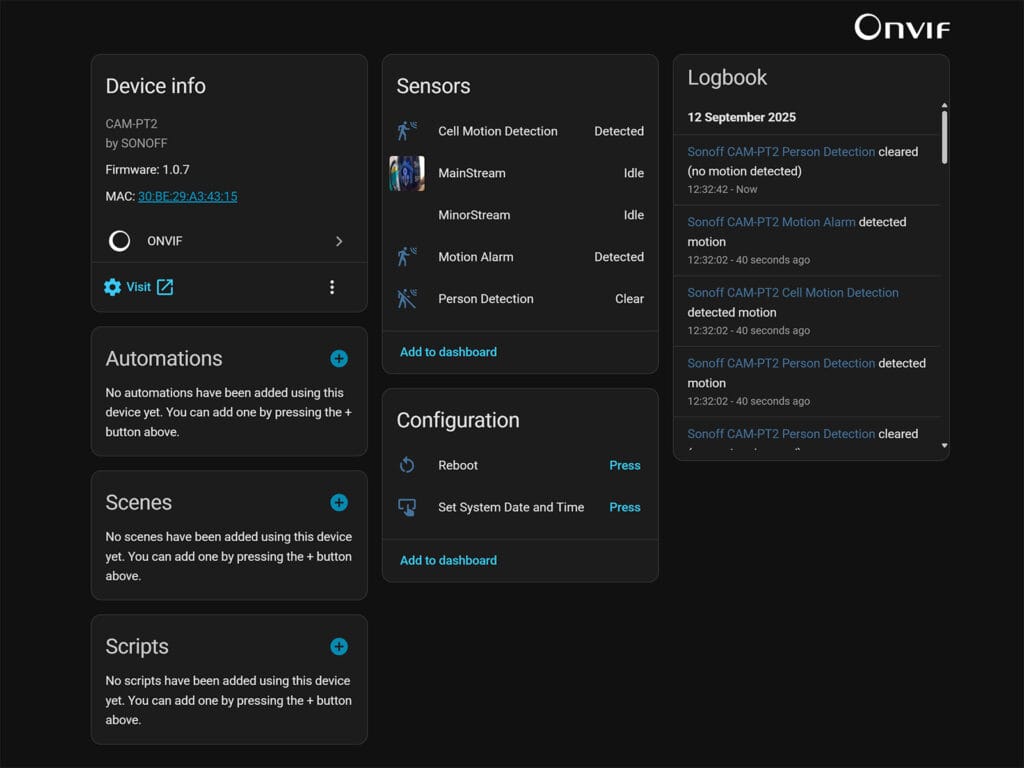
Añadir la integración ONVIF:
- Ve a Configuración → Dispositivos y servicios → Añadir integración.
- Busca ONVIF y selecciónala.
- Permite que Home Assistant detecte automáticamente la cámara o introduce manualmente los datos (IP, puerto, credenciales).
Configurar detección de movimiento:
¿Te interesan estas ofertas? Las publicamos primero en nuestro canal de Telegram — 10.247 miembros.- Activa la detección de movimiento y reconocimiento humano en la app eWeLink para recibir notificaciones en Home Assistant.
- Asignar una IP estática:
- Configura una IP fija para la cámara en tu router para evitar problemas de conexión.
Control de Movimiento Pan-Tilt en Home Assistant
El protocolo ONVIF permite controlar el movimiento de la cámara mediante el servicio onvif.ptz en Home Assistant. Puedes integrar estos controles en tu dashboard usando una tarjeta de cámara avanzada o mediante código YAML.
Ejemplo de Código para Dashboard
yaml
type: picture-glance
camera_image: camera.sonoff_cam_pt2_mainstream
camera_view: live
entities:
- entity: camera.sonoff_cam_pt2_mainstream
tap_action:
action: call-service
service: onvif.ptz
service_data:
entity_id: camera.sonoff_cam_pt2_mainstream
pan: LEFT
speed: 1
distance: 0.3
move_mode: ContinuousMove
name: Pan Left
show_state: false
icon: mdi:arrow-left
show_icon: true - entity: camera.sonoff_cam_pt2_mainstream
tap_action:
action: call-service
service: onvif.ptz
service_data:
entity_id: camera.sonoff_cam_pt2_mainstream
tilt: UP
speed: 1
distance: 0.3
move_mode: ContinuousMove
name: Tilt Up
icon: mdi:arrow-up - entity: camera.sonoff_cam_pt2_mainstream
tap_action:
action: call-service
service: onvif.ptz
service_data:
entity_id: camera.sonoff_cam_pt2_mainstream
tilt: DOWN
speed: 1
distance: 0.3
move_mode: ContinuousMove
name: Tilt Down
icon: mdi:arrow-down - entity: camera.sonoff_cam_pt2_mainstream
tap_action:
action: call-service
service: onvif.ptz
service_data:
entity_id: camera.sonoff_cam_pt2_mainstream
pan: RIGHT
speed: 1
distance: 0.3
move_mode: ContinuousMove
name: Pan Right
icon: mdi:arrow-right
show_icon: true
Integración del Sonoff CAM-PT2 en Frigate
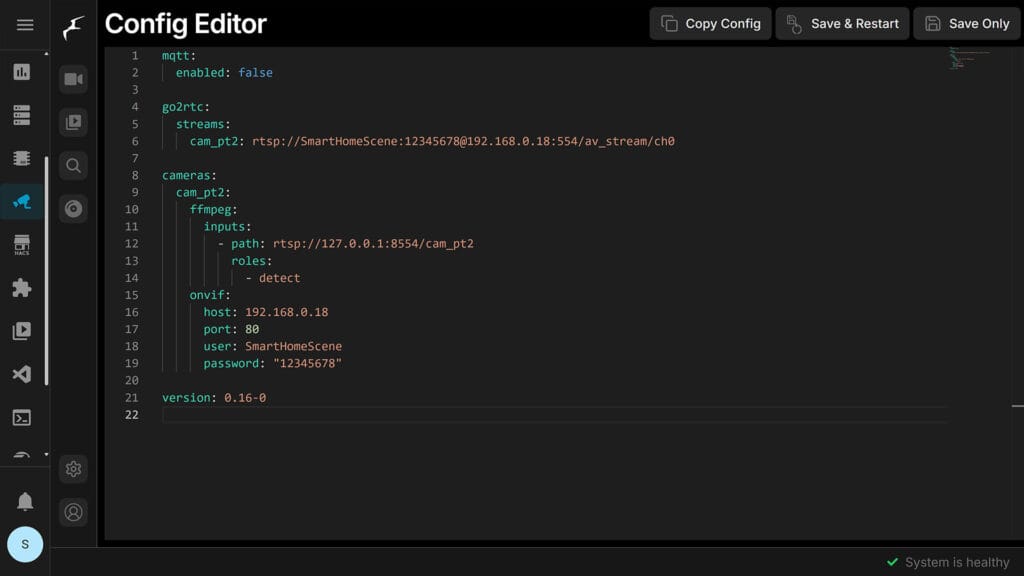
Frigate es una potente solución de videovigilancia con detección de objetos local. Para integrar la Sonoff CAM-PT2, sigue estos pasos:
Configuración Básica en Frigate
yaml
mqtt:
enabled: false
go2rtc:
streams:
cam_pt2: rtsp://usuario:contraseña@192.168.0.18:554/av_stream/ch0
cameras:
cam_pt2:
ffmpeg:
inputs:
- path: rtsp://127.0.0.1:8554/cam_pt2
roles:- detect
version: 0.16-0
- detect
Esta configuración utiliza go2rtc para re-transmitir el flujo de vídeo y evitar múltiples conexiones directas a la cámara.
Control PTZ en Frigate
Para habilitar el movimiento pan-tilt desde Frigate, añade la configuración ONVIF:
yaml
onvif:
host: 192.168.0.18
port: 80
user: usuario
password: "contraseña"
Conclusión
El Sonoff CAM-PT2 es una cámara económica pero potente, perfecta para integrar en Home Assistant y Frigate. Sus características incluyen:
✅ Movimiento pan-tilt con control remoto.
✅ Detección de movimiento y reconocimiento de personas.
✅ Funcionamiento local sin dependencia de la nube.
✅ Almacenamiento en microSD o en la nube.
Si buscas una cámara asequible y funcional, el Sonoff CAM-PT2 es una excelente opción. Puedes adquirirla en:
- Tienda oficial de Sonoff
- Amazon.es, Amazon.co.uk, Domadoo.fr
¿Tienes alguna duda sobre la configuración? ¡Déjala en los comentarios! 🚀
