
Guía Proxmox 9 Home Assistant
Índice
Guía Proxmox 9 Home Assistant: Tu Mini PC al Máximo Rendimiento
Estado (Febrero 2026):
✅ Hardware: Validado en Mini PCs Intel N150 y N305.
✅ Versión de Proxmox: Verificado funcionando en Proxmox 9.1.5 (Última).
✅ Fuente de Scripts: Actualizada al nuevo repositorio mantenido por la comunidad.
Si has superado las limitaciones de una Raspberry Pi y has dado el salto a un potente Intel NUC, Beelink Mini PC o Dell OptiPlex, el siguiente paso lógico para exprimir al máximo tu nuevo hardware es ejecutar Home Assistant sobre Proxmox. Esta configuración no solo garantiza una estabilidad sin precedentes, sino que te permite aprovechar todo el potencial de tu Mini PC, asegurando que tu potente servidor no permanezca inactivo ejecutando una única aplicación.
Es posible que te sientas un poco intimidado, pensando que Proxmox es demasiado complejo de configurar y mantener en comparación con una simple Pi. Si bien la virtualización puede parecer intimidante, no tiene por qué serlo. Este método también abre la puerta a configuraciones avanzadas, como la ejecución de Zigbee2MQTT en un contenedor independiente. Esto mantiene tu red Zigbee activa y funcional incluso mientras reinicias tu instancia de Home Assistant.
En esta guía, haremos uso de los famosos “Proxmox Helper Scripts” para simplificar todo el proceso. Originalmente creados por el fallecido desarrollador tteck, estos scripts son ahora mantenidos activamente por un dedicado equipo de la comunidad. Nos permiten desplegar una máquina virtual (VM) de Home Assistant OS lista para producción con un solo comando, gestionando automáticamente la asignación de almacenamiento, RAM y CPU sin necesidad de configuración manual.
Si ya tienes Proxmox instalado en tu máquina, puedes saltar directamente a la sección Instalación de Home Assistant en Proxmox.
¿Por qué Elegir Proxmox para Home Assistant?
Proxmox VE es una plataforma completa de gestión de servidores de virtualización de nivel empresarial y de código abierto. Integra estrechamente el hipervisor KVM y los Contenedores Linux (LXC), junto con funcionalidades de almacenamiento y redes definidas por software, en una única plataforma. Con su interfaz de usuario web integrada, puedes gestionar fácilmente máquinas virtuales y contenedores, clusters de alta disponibilidad o las herramientas de recuperación ante desastres integradas.
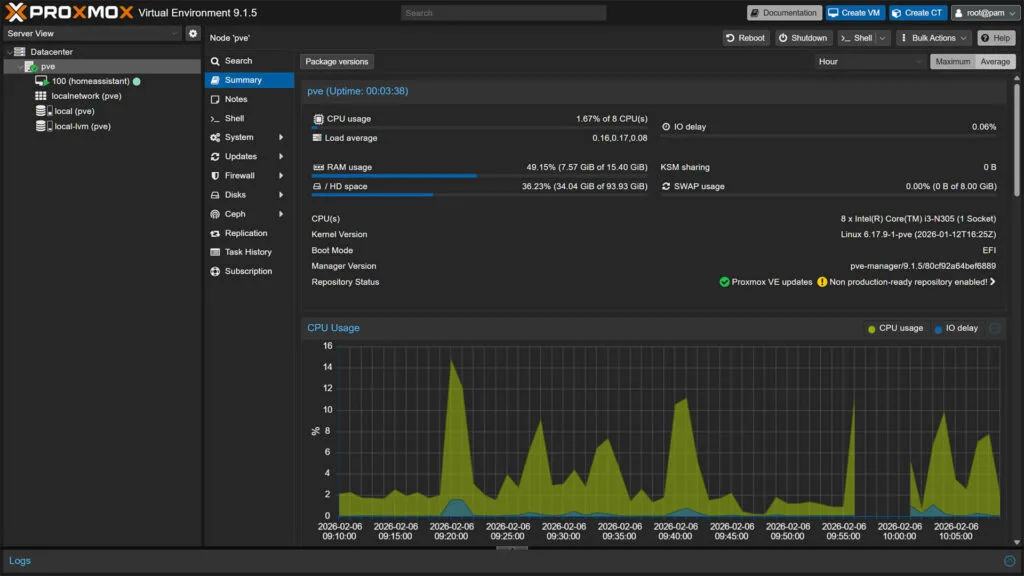
Proxmox VE es un hipervisor “bare-metal”, lo que significa que se instala directamente en tu hardware, reemplazando por completo el sistema operativo estándar como Windows o macOS. Aunque borrar tu ordenador pueda sonar drástico, ofrece tres enormes ventajas que lo convierten en el estándar de oro para los entusiastas del hogar inteligente:
- El botón de “Deshacer” (Snapshots): Esta es la razón principal para usar Proxmox. Antes de actualizar Home Assistant o realizar un cambio de configuración arriesgado, puedes tomar una instantánea (snapshot) de tu VM. Si la actualización rompe tu hogar inteligente, puedes “revertir” al estado exacto anterior a la actualización en cuestión de segundos.
- Aislamiento Total: En Proxmox, Home Assistant se ejecuta en su propia máquina virtual aislada. Si decides ejecutar otro software (como Frigate NVR) y ese software falla o se congela, no afectará a tu instancia de Home Assistant. Tus luces seguirán funcionando incluso si tu servidor de vigilancia se cae.
- Eficiencia: Los Mini PCs modernos (como los N150 o los NUC i5) son demasiado potentes para ejecutar *solo* Home Assistant. Proxmox te permite dividir esa potencia, permitiéndote ejecutar Pi-hole (bloqueo de anuncios), un NAS y Home Assistant, todo en la misma caja de bajo consumo sin que interfieran entre sí.
Para un caso de uso de hogar inteligente, podemos aprovechar Proxmox y sus capacidades para desplegar diferentes VMs y LXCs para Home Assistant, Zigbee2MQTT, ESPHome, un Broker MQTT, o quizás servidores Plex y similares. Esto te permitirá realmente aprovechar el mini PC que acabas de comprar.
Instalación de Proxmox VE en Mini PC
Antes de sumergirnos en la instalación de Proxmox, necesitamos preparar tu hardware. Este proceso implica preparar una unidad USB de arranque de Proxmox, configurar los ajustes de BIOS de recuperación de energía y virtualización, y convertir tu Mini PC genérico en un servidor dedicado.
⚠️ Advertencia: La instalación de Proxmox es una instalación “bare metal”. Esto significa que borrará completamente Windows y cualquier dato presente en el disco duro del Mini PC. Asegúrate de haber hecho una copia de seguridad de todos los archivos importantes antes de continuar.
Creación de una Unidad USB de Arranque para Proxmox
Para instalar Proxmox VE en tu Mini PC, primero necesitas crear una unidad USB de arranque. Necesitarás una unidad flash con al menos 4 GB de almacenamiento y un ordenador para grabarla. Mi guía se basa en Balena Etcher, pero puedes usar Rufus con pasos similares:
- Descarga la ISO de Proxmox VE:
Visita la página de descargas de Proxmox y descarga la última ISO de Proxmox VE 9.x. - Descarga una Herramienta de Grabación:
Obtén Balena Etcher (el más sencillo, mostrado en esta guía) o Rufus (para usuarios avanzados de Windows). - Inserta la unidad USB en tu PC.
- Abre Balena Etcher y haz clic en Flash from file.
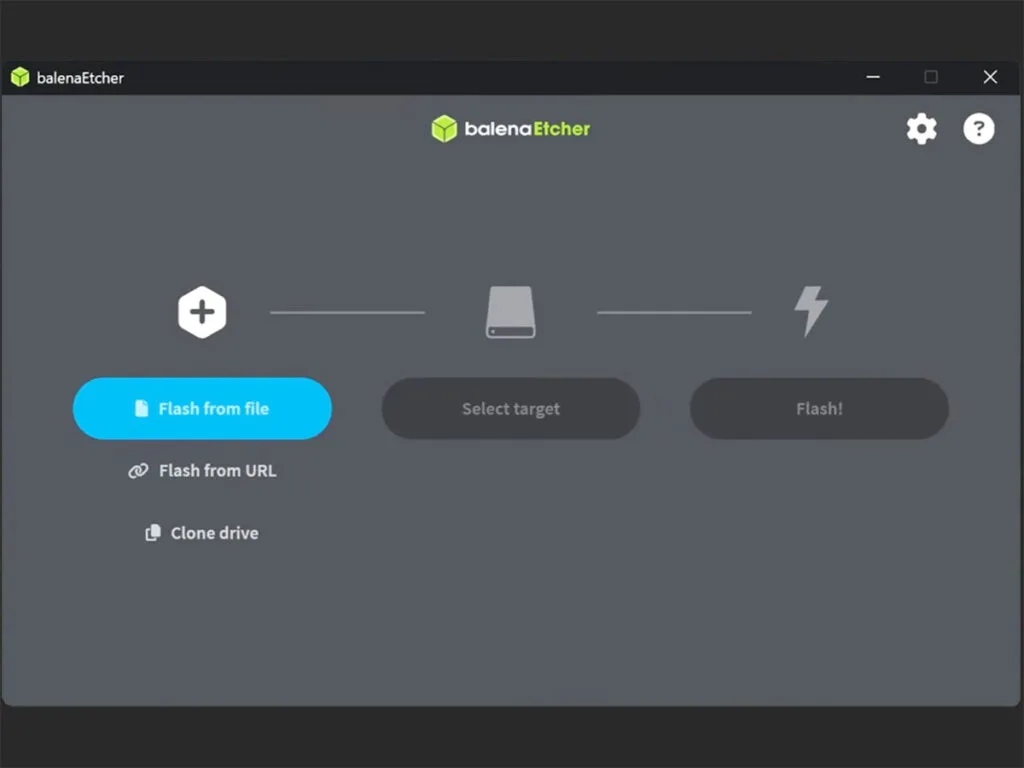
- Selecciona el archivo ISO de Proxmox que acabas de descargar.
- Haz clic en Select target y elige tu Unidad USB.
- Haz clic en Flash! y espera a que finalice el proceso.
- Obtendrás una confirmación de Flash Completed!.
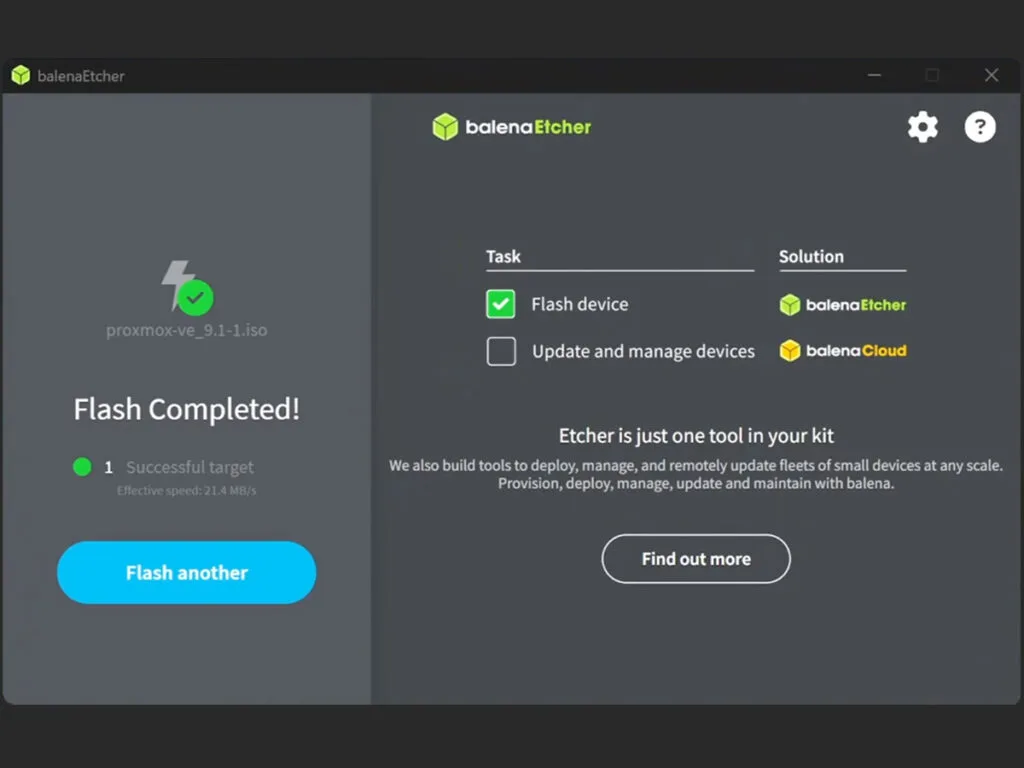
- Cierra Balena Etcher.
- Expulsa de forma segura el hardware (USB).
- ¡Listo!
Configuración de Ajustes de BIOS
Antes de instalar Proxmox, debes configurar la BIOS de tu Mini PC. Este es el paso que la mayoría de los principiantes se saltan, lo que lleva a errores posteriores. Enciende tu Mini PC y presiona inmediatamente la tecla de configuración (generalmente DEL, F2 o F10) repetidamente hasta que accedas al menú de la BIOS. Cambia los siguientes ajustes:
- Tecnología de Virtualización: Busca Intel VT-x / AMD-V y VT-d. Deben estar configurados como ENABLED (Habilitados). Proxmox requiere estas extensiones para ejecutar Máquinas Virtuales de forma eficiente.
- Secure Boot: Navega a la pestaña Boot o Security y DESHABILITA Secure Boot. Aunque Proxmox 9 es compatible con Secure Boot, deshabilitarlo elimina posibles problemas de compatibilidad de drivers durante la instalación.
- Restore on AC/Power Loss (Recuperación tras pérdida de AC/Energía): Busca una opción llamada “State After Power Loss”, “AC Recovery” o “Restore AC Power Loss”. Cámbiala a POWER ON (Encendido) o LAST STATE (Último Estado).
Aquí tienes algunas capturas de pantalla de cómo podrían verse estos ajustes, dependiendo de tu máquina:
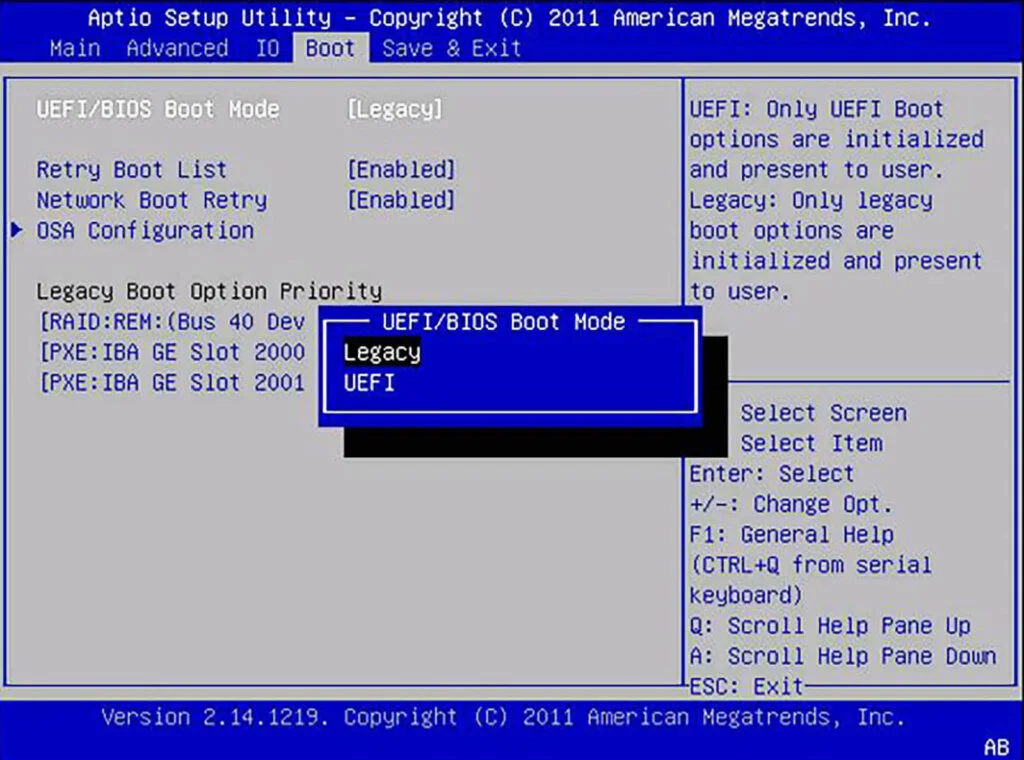
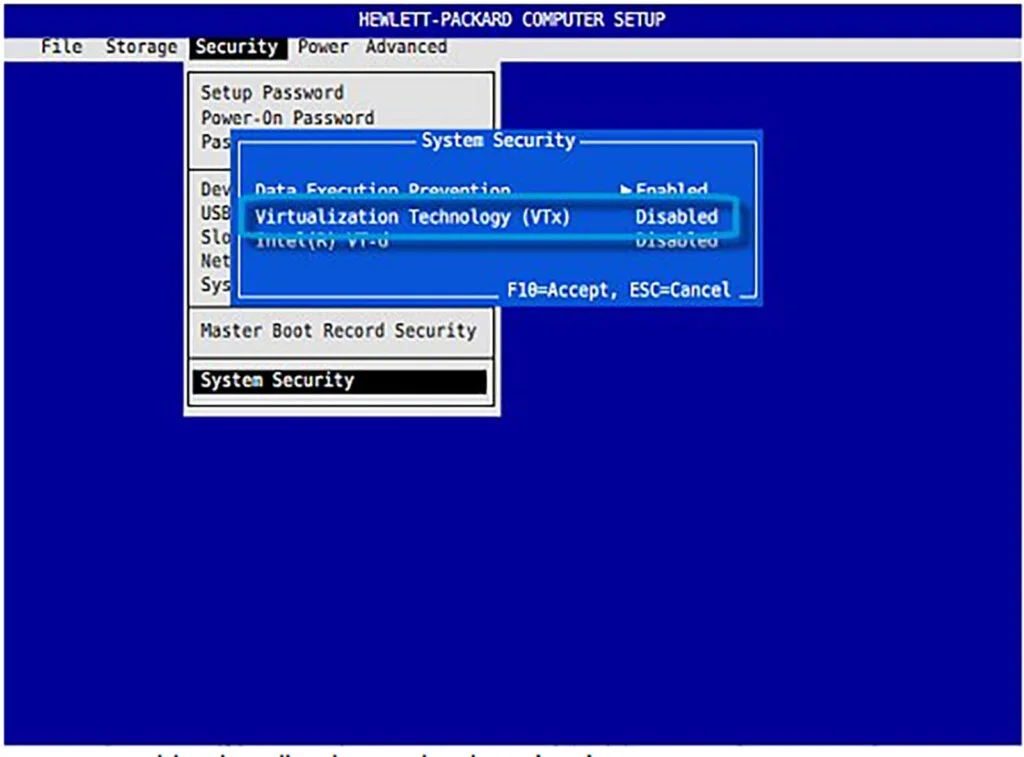
¿Por qué habilitar la función de recuperación de pérdida de energía? Bueno, si tu hogar o servidor pierde electricidad, esta configuración asegura que tu servidor Home Assistant se encienda automáticamente cuando regrese la energía, manteniendo tu hogar inteligente en línea sin que tengas que presionar manualmente un botón.
Ejecución del Instalador Gráfico de Proxmox
Una vez que hayas configurado tu BIOS, guarda los ajustes y reinicia. Inserta la unidad USB en tu Mini PC y accede al menú de arranque del Mini PC (generalmente presionando F8). Selecciona tu unidad USB de la lista y espera a que tu ordenador arranque en la Pantalla de Bienvenida de Proxmox.
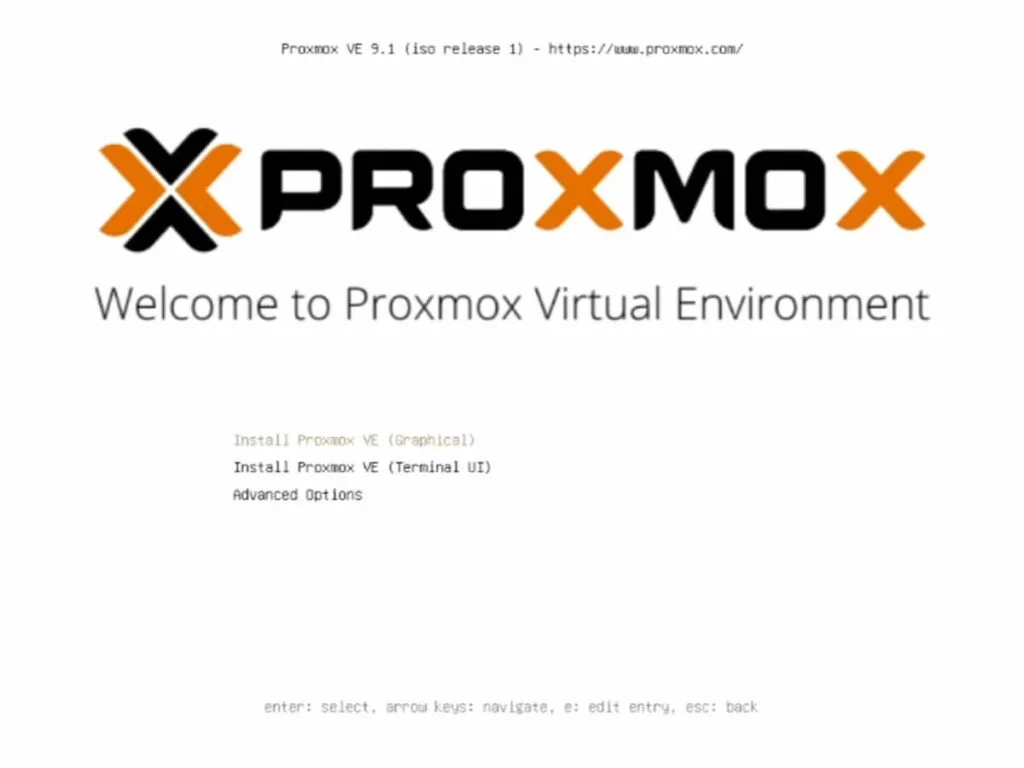
- Selecciona Install Proxmox VE (Graphical).
- Acepta el Acuerdo de Licencia presionando I Agree.
- Selecciona el Disco Duro de la lista y pulsa Next.
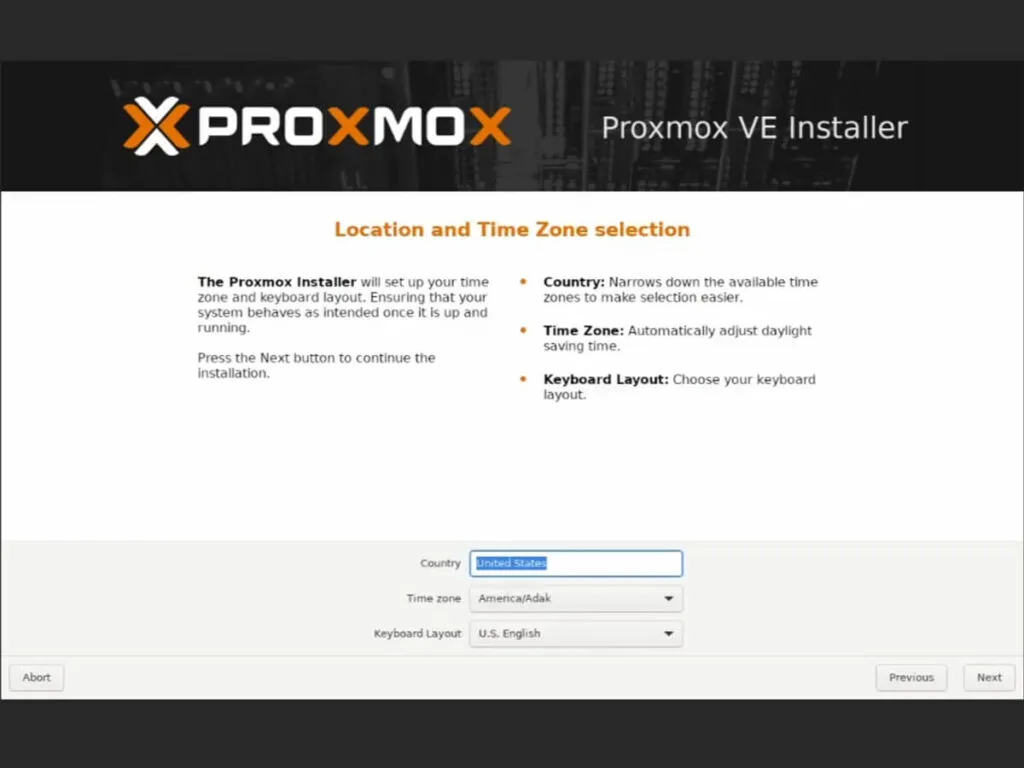
- Selecciona tu País, Zona Horaria y Distribución de Teclado.
Asegúrate de seleccionar la información correcta, ya que Proxmox depende en gran medida de la zona horaria para sincronizar todo.
- Establece una contraseña y un correo electrónico y haz clic en Siguiente.
- La contraseña debe tener al menos 8 caracteres, incluyendo letras y números.
- Usarás esta contraseña para el inicio de sesión inicial en Proxmox.
- El correo electrónico se utiliza para notificaciones de alertas (fallos de copia de seguridad, etc.).
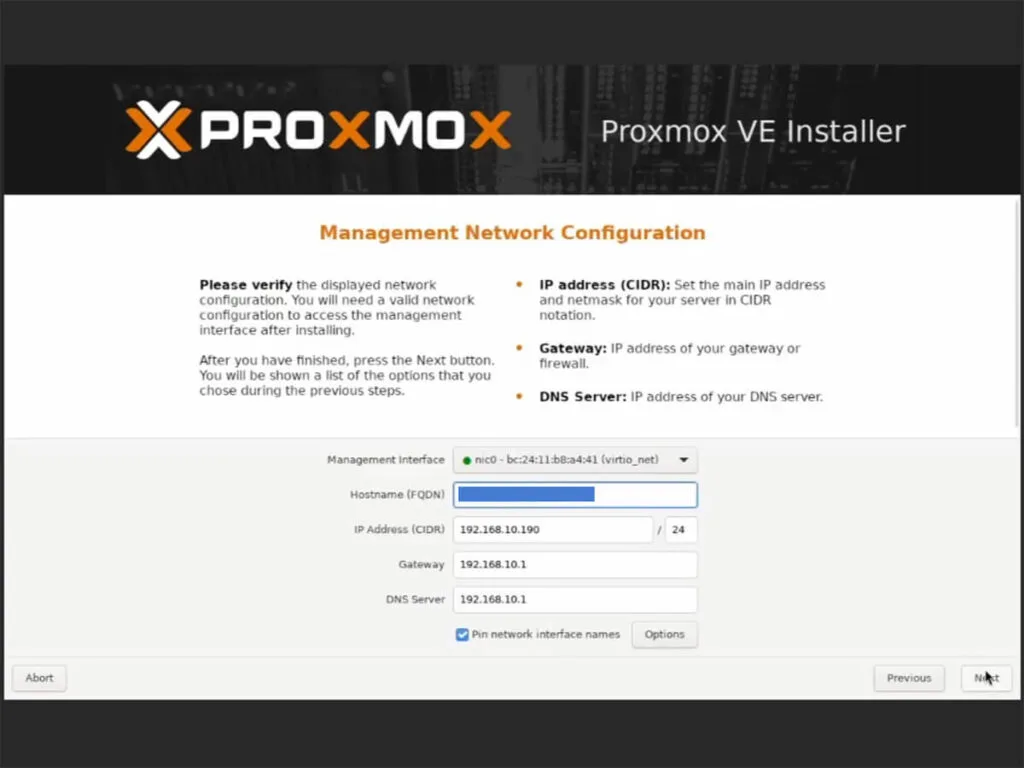
- Configura la configuración de red y haz clic en Siguiente.
- Establece el Hostname (por ejemplo, pve.proxmox o pve.smarthomescene).
- La dirección IP, la puerta de enlace y la configuración DNS deberían autocompletarse si tienes el Mini PC conectado a tu red doméstica.
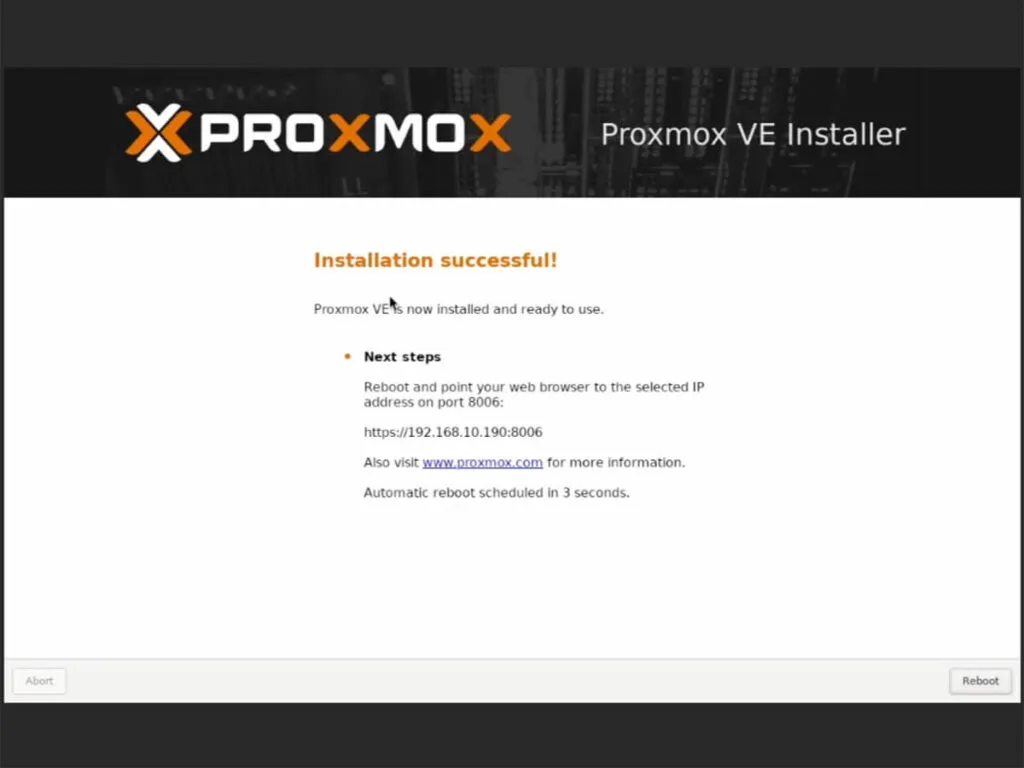
- Espera a que finalice el proceso de instalación.
- Debería aparecer Installation successful (Instalación exitosa) en la pantalla.
- Haz clic en Reboot (Reiniciar).
- ¡Listo!
Ejecución del Script Post-Instalación y Actualización de Paquetes
Una vez que Proxmox esté en funcionamiento, es recomendable ejecutar el script de limpieza post-instalación y verificar si hay actualizaciones de paquetes. Este script ofrece opciones para gestionar los repositorios de Proxmox VE, incluyendo la desactivación del Repositorio Enterprise, la adición o corrección de fuentes de PVE, la habilitación del Repositorio No-Subscription, la adición del Repositorio de pruebas, la desactivación de la notificación de suscripción, la actualización de Proxmox VE y, finalmente, el reinicio del sistema.
Sigue esta guía:
- Abre tu instancia de Proxmox navegando a
Dirección_IP:8006desde tu PC principal. - Recibirás un mensaje de advertencia de que Tu conexión no es privada.
- Haz clic en Advanced (Avanzado) y luego en Proceed to
Dirección_IP. - En la pantalla de Inicio de Sesión de Proxmox VE, introduce tus credenciales:
- Nombre de usuario: root
- Contraseña: la contraseña que estableciste durante la instalación.

- Recibirás un mensaje indicando que no tienes una suscripción válida.
Este mensaje aparece porque no tienes una licencia empresarial válida, pero podemos usar el script post-instalación para eliminarlo. - Haz clic en tu Nodo en el menú de la izquierda.
- Haz clic en Shell en el menú central.
- Copia el siguiente comando y Pégalo en la consola usando
CTRL+SHIFT+V (Windows) o CMD+V (Mac):
bash -c "$(curl -fsSL https://raw.githubusercontent.com/community-scripts/ProxmoxVE/main/tools/pve/post-pve-install.sh)"- Sigue las indicaciones del script:
- El script preguntará “¿Deshabilitar Repositorio Enterprise?” -> Presiona Yes (Sí).
- Preguntará “¿Añadir/Corregir Fuentes de PVE?” -> Presiona Yes (Sí).
- Preguntará “¿Actualizar Proxmox VE?” -> Presiona yes (Sí).
- Confirma el reinicio de Proxmox.
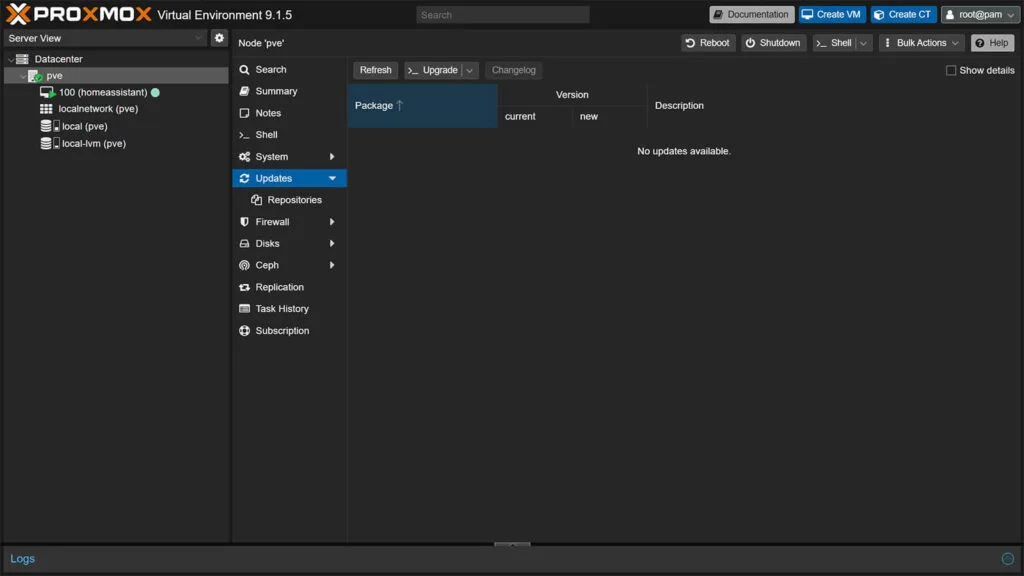
- En el menú central, haz clic en Updates (Actualizaciones) y luego en Refresh (Actualizar) en la parte superior.
- Deberías ver No updates available. (No hay actualizaciones disponibles).
- ¡Listo!
Instalación de Home Assistant en Proxmox
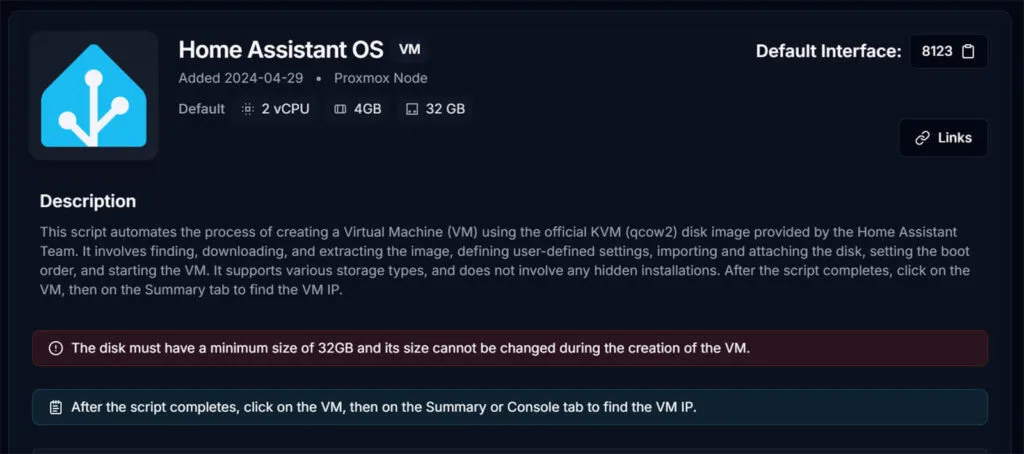
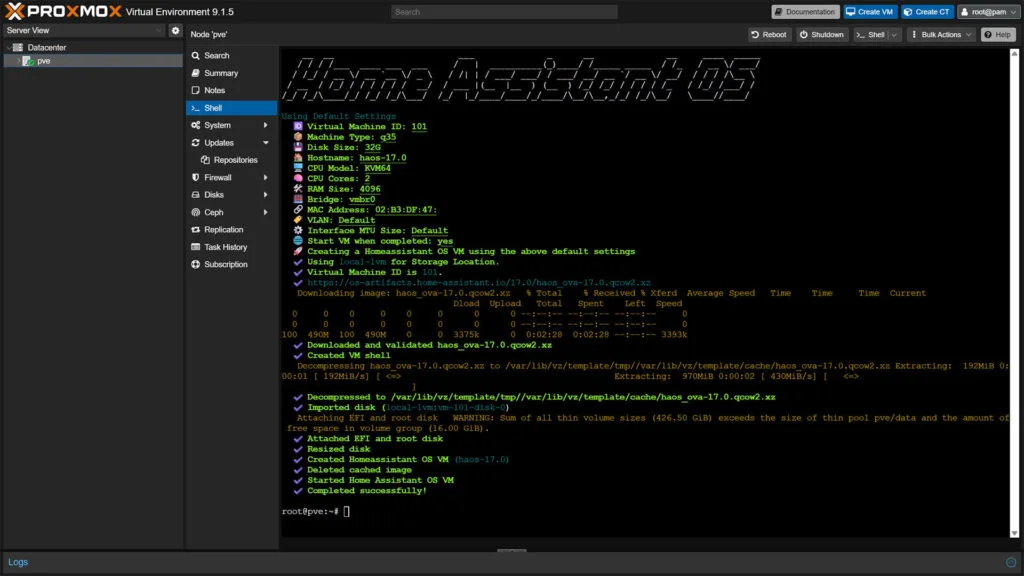
Para instalar Home Assistant OS, utilizaremos un script que automatizará completamente el proceso. Este script es configurable, por lo que no hay necesidad de desplegar la VM manualmente. La ejecución de este script realizará lo siguiente:
- Buscar, descargar y extraer la imagen oficial de Home Assistant OS para KVM (qcow2).
- Definir configuraciones de usuario, importar y adjuntar disco, establecer el orden de arranque y iniciar la VM automáticamente.
- Instalar la VM con Configuración Predeterminada: 4 GB de RAM, 32 GB de Almacenamiento y 2 núcleos de vCPU.
- La configuración puede ser ajustada durante la instalación.
Ejecución del Script de Instalación Automática de HAOS
- Haz clic en tu VM en la izquierda y selecciona Shell.
- Copia el siguiente comando para ejecutar el script y presiona Enter:
bash -c "$(curl -fsSL https://raw.githubusercontent.com/community-scripts/ProxmoxVE/main/vm/haos-vm.sh)"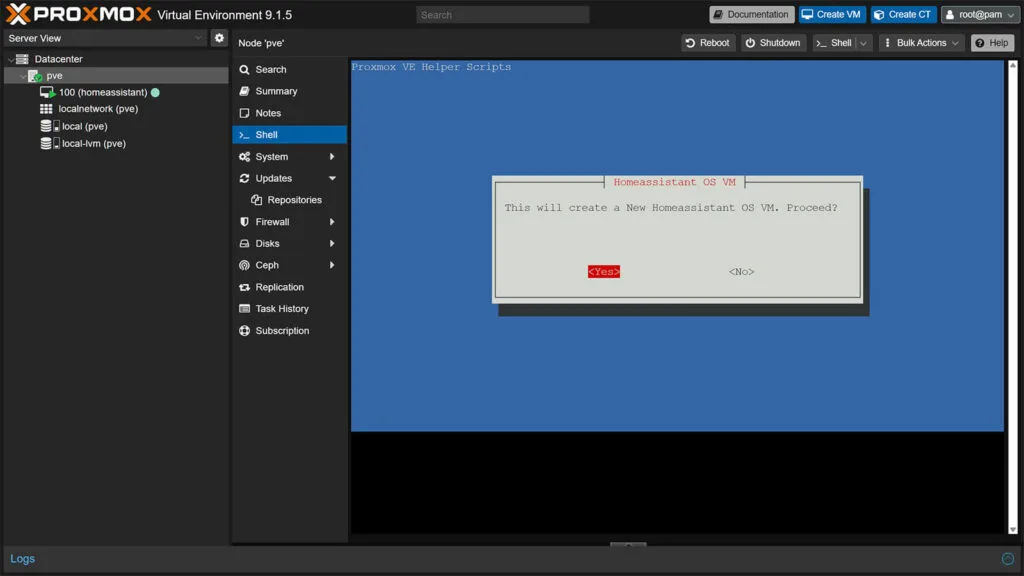
- El asistente te pedirá que confirmes que deseas crear una VM de Home Assistant OS.
- Selecciona Yes (Sí) y haz clic en confirmar.
- En la siguiente pantalla, elige entre Default (Predeterminado) o Advanced (Avanzado).
Default es adecuado para el 95% de las configuraciones. Proporciona potencia suficiente para una instalación estándar de Home Assistant con docenas de complementos. La instalación continuará automáticamente a partir de aquí. - Si eliges Advanced Settings (Configuración Avanzada), se te pedirá que elijas:
- Versión de Home Assistant OS (Estable, Beta).
- Nombre del Host (no puede contener guiones bajos ‘_’).
- ID de la Máquina Virtual.
- Tipo de Máquina.
- Núcleos de CPU asignados.
- Memoria RAM asignada.
- Selecciona el Yes final para confirmar.
- Espera a que el script descargue, extraiga e instale la última imagen KVM de HA OS.
- Una vez que aparezca el mensaje Completed Successfully (Completado con Éxito), HA está instalado.
- ¡Listo!
Obtener tu IP y Restaurar una Copia de Seguridad
Para verificar la dirección IP que tu router ha asignado a tu instancia de Home Assistant VM, haz clic en tu nodo a la izquierda y selecciona tu VM de Home Assistant recién creada. La dirección IP se mostrará en el centro. Úsala para acceder a Home Assistant en tu navegador web en la dirección IP por defecto, por ejemplo: 192.168.xxx.xxx:8123.
¡Terminado! ¡Acabas de instalar Home Assistant OS en Proxmox!
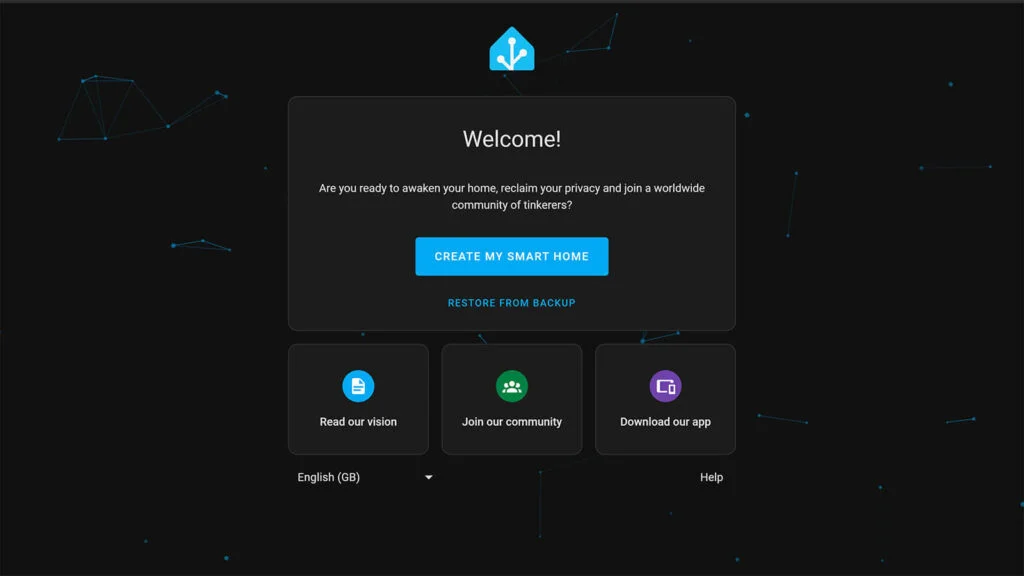
En el asistente, puedes hacer clic en Restaurar desde Copia de Seguridad si tienes una y tener tu instancia de Home Assistant funcionando en poco tiempo. Si estás empezando desde cero, simplemente haz clic en Crear mi hogar inteligente, que te guiará a través de la creación de un usuario y la adición automática de tus dispositivos.
Configuración y Optimización Post-Instalación
Con Home Assistant OS instalado correctamente, tu servidor está operativo, pero aún no está completamente listo para producción. Para garantizar la estabilidad y la conectividad a largo plazo, necesitas configurar algunos ajustes clave. En esta sección, habilitaremos el Passthrough de USB para tus dongles Zigbee/Matter, fijaremos una dirección IP estática para evitar caídas de conexión y optimizaremos la CPU para reducir el consumo de energía.
Passthrough de USB para Dongles Zigbee y Z-Wave
Si utilizas un dongle Zigbee o Z-Wave, hay un paso adicional que debes realizar para permitir que la VM de Home Assistant lea tu dispositivo USB conectado. Sigue esta guía:
- Conecta tu Dispositivo USB (dongle Zigbee) a tu Mini PC.
- Selecciona tu VM de Home Assistant a la izquierda.
- Selecciona Hardware en el Menú.
- Haz clic en Add (Añadir) en la barra superior.
- Selecciona USB Device (Dispositivo USB).
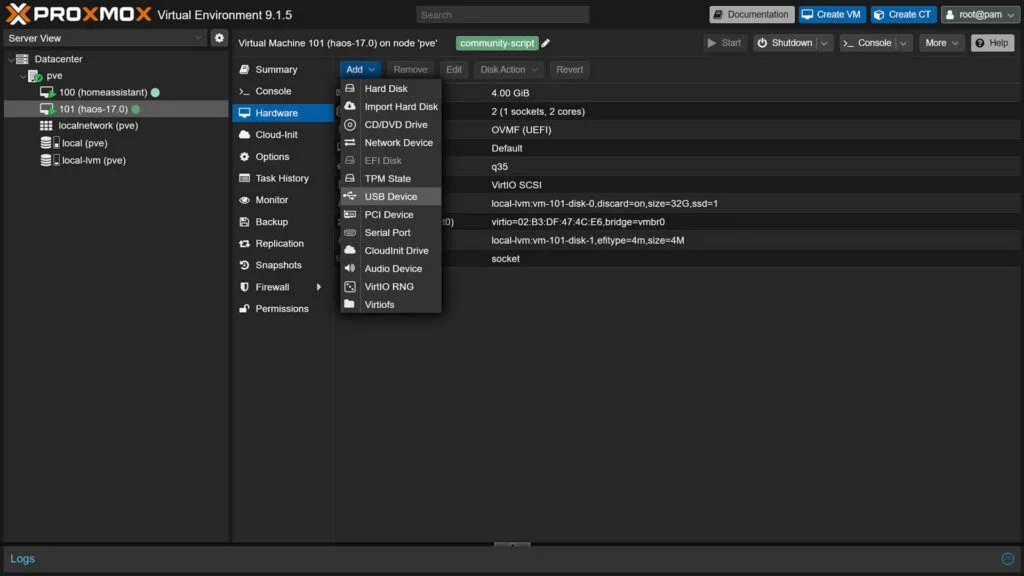
- Selecciona Use USB Vendor/Device ID (Usar ID de Proveedor/Dispositivo USB) del menú.
- Selecciona tu Dispositivo USB (Dongle Zigbee/Z-Wave).
- Haz clic en Add (Añadir).
- En la esquina superior, presiona la pequeña flecha junto a Shutdown (Apagar).
- Elige Reboot (Reiniciar) y confirma para reiniciar la VM.
Si navegas a Home Assistant, tu dongle USB será detectado automáticamente y podrás continuar configurando tus integraciones. Si tienes problemas, lee más sobre cómo realizar correctamente el Passthrough de Dispositivos USB a Home Assistant.
Configuración del Gobernador de Escalado de CPU
El gobernador de escalado de CPU controla la velocidad a la que funciona la CPU dependiendo de lo que esté haciendo, con el objetivo de ahorrar energía o aumentar el rendimiento. Al cambiar la velocidad de la CPU, el ordenador puede consumir menos energía cuando no está trabajando intensamente. Para configurar el gobernador de CPU, abre la Shell de Proxmox y ejecuta el siguiente script:
bash -c "$(curl -fsSL https://raw.githubusercontent.com/community-scripts/ProxmoxVE/main/tools/pve/scaling-governor.sh)"El script te mostrará cuál es el gobernador de escalado actual y, dependiendo de tu hardware y de cuán preocupado estés por ahorrar energía, puedes configurarlo en powersave (bajo consumo):
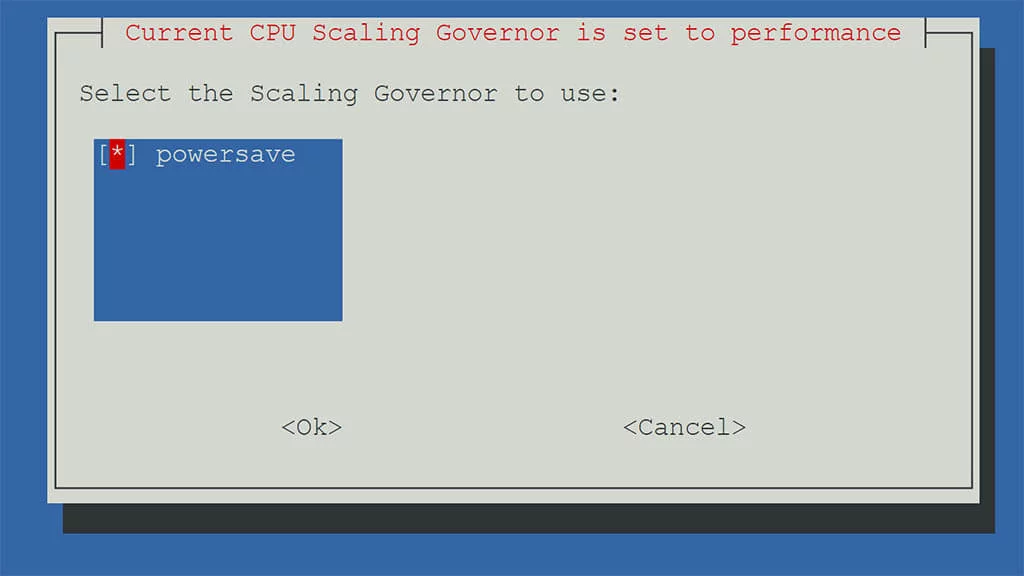
Asegúrate también de configurar un cronjob en la siguiente pantalla, para que la configuración del gobernador de escalado de CPU sea persistente tras los reinicios. Selecciona yes (sí), seguido de ok y finalmente reinicia Proxmox.
Establecimiento de una Dirección IP Estática
Es muy recomendable configurar una dirección estática para Home Assistant OS en la configuración DHCP de tu router. Esto permitirá que la VM sea siempre accesible en la misma dirección IP, evitando futuros problemas de acceso. Si no sabes cómo hacerlo, busca tu modelo de router + dirección IP estática. También puedes hacerlo dentro de Home Assistant:
- Abre tu instancia de Home Assistant.
- Navega a Ajustes > Sistema > Red.
- Haz clic en IPv4 y selecciona Estática.
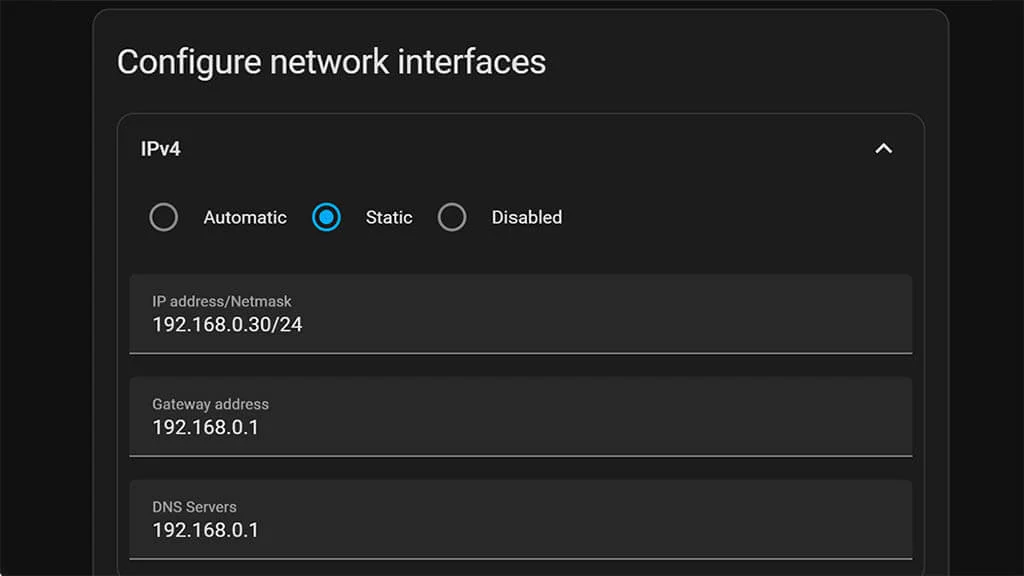
- Configura la IP, Puerta de enlace y DNS.
- Haz clic en Guardar.
Solución de Problemas: Método de Instalación Manual
Si el script automatizado falla o es bloqueado por tu firewall, puedes instalar Home Assistant manualmente utilizando la imagen de disco oficial.
- Obtén la Última Versión de Home Assistant:
- Ve a la página oficial de Releases de Home Assistant en GitHub.
- Desplázate hasta la última versión (la parte superior de la página).
- Busca el archivo que termina en
.qcow2.xz(por ejemplo,haos_ova-17.1.rc1.qcow2.xz). - Haz clic derecho sobre el archivo y selecciona Copiar dirección del enlace.
- Descarga la Imagen:
Abre la Shell de Proxmox (Host > Shell) y escribewgetseguido del enlace que acabas de copiar. Ejemplo:
wget https://github.com/home-assistant/operating-system/releases/download/17.1.rc1/haos_ova-17.1.rc1.qcow2.xz- Extrae la Imagen:
Ejecuta el siguiente comando para descomprimir el archivo.
unxz haos_ova-17.1.rc1.qcow2.xz- Crea una VM:
Crea una nueva VM en la GUI de Proxmox. Anota el ID de la VM (por ejemplo,100).- Pestaña OS: Selecciona “No usar ningún medio”.
- Pestaña Discos: Elimina el disco predeterminado creado por el asistente.
- Importa el Disco:
De vuelta en la Shell, ejecuta este comando para importar el disco a tu nueva VM. *Reemplaza100con tu ID de VM y usa TAB para autocompletar el nombre del archivo.*
qm importdisk 100 haos_ova-17.1.rc1.qcow2 local-lvm - Adjuntar y Arrancar:
- Ve a tu VM > Hardware. Haz doble clic en el “Disco No Usado” y haz clic en Add (Añadir).
- Ve a Options > Boot Order (Opciones > Orden de Arranque). Habilita el nuevo disco y arrástralo a la parte superior.
- Inicia la VM.
- ¡Listo!
Resumen
Desplegar Home Assistant en un Entorno Virtual Proxmox utilizando estos scripts es pan comido. El desarrollador tteck lo convirtió en un proceso tan fluido que incluso los no técnicos pueden seguirlo. Desde su fallecimiento, estos scripts están recibiendo mucho amor de la comunidad. Considera donar a la familia de tteck para ayudarles en este difícil momento. Si deseas apoyar el desarrollo del nuevo esfuerzo comunitario, haz clic aquí.
Por ejemplo, esto es lo que estos scripts pueden hacer por ti:
- Instalar Zigbee2MQTT como un LXC separado.
- Instalar MQTT Mosquitto Broker como un LXC separado.
- Instalar ESPHome como un LXC separado.
- Instalar MariaDB como un LXC separado.
- Instalar InfluxDB como un LXC separado.
- Desplegar AdGuard o Pi-Hole para bloqueo de anuncios a nivel de sistema.
- Desplegar Tailscale para un acceso remoto fácil.
La ventaja de desplegar estos complementos de Home Assistant por separado es que serán independientes de Home Assistant y su estado actual (instalando, reiniciando, cambios importantes, etc.). Puedes conectarlos entre sí y configurar HA para leer datos de cada uno, funcionando como debería. Si buscas reemplazar esa vieja Raspberry Pi, esta es la forma de hacerlo, especialmente si no estás familiarizado con las máquinas virtuales y los entornos Linux.
Preguntas Frecuentes (FAQs)
¿Es Proxmox mejor que ejecutar Home Assistant Bare-Metal?
Instalar Home Assistant OS directamente en tu Mini PC (“Bare-Metal”) borra todo el ordenador y dedica el 100% de sus recursos a una sola aplicación. Dado que un chip N150 moderno es mucho más potente que una Raspberry Pi, esto es un desperdicio masivo de hardware. Proxmox te permite usar esa potencia extra para ejecutar otras herramientas (como AdGuard, Plex o un NAS) junto con Home Assistant, al tiempo que te proporciona “Snapshots” (la capacidad de hacer copias de seguridad y restaurar todo tu sistema en segundos antes de realizar actualizaciones arriesgadas).
¿Debería ejecutar Home Assistant como VM o LXC?
Para la gran mayoría de los usuarios, definitivamente deberías ejecutar Home Assistant como una VM (Máquina Virtual). Usar una VM te proporciona el Home Assistant OS (HAOS) completo, que incluye el Supervisor y la Tienda de Add-ons (ahora App Store), permitiéndote instalar herramientas esenciales como Z2M o Mosquitto con un solo clic. Si bien un contenedor LXC es más ligero y utiliza un poco menos de RAM, elimina estas características, obligándote a instalar y mantener manualmente cada add-on por tu cuenta.
¿Cuánta RAM necesito para Home Assistant en Proxmox?
Para una instalación estándar, se recomiendan 4 GB. Sin embargo, Home Assistant es muy eficiente y puede funcionar con tan solo 2 GB de RAM. Si planeas ejecutar aplicaciones que consumen mucha memoria como Frigate (NVR) o un Servidor Multimedia junto con él, deberías aspirar a un Mini PC con 8 GB o 16 GB de RAM.
¿Puedo ejecutar Windows o Linux en el mismo Mini PC?
¡Sí! Esta es la principal ventaja de usar Proxmox. Puedes instalar Windows 11 o Ubuntu en una Máquina Virtual (VM) separada y usarla para tareas diarias o compartir archivos, todo mientras Home Assistant se ejecuta silenciosamente en segundo plano. Actúan como dos ordenadores completamente separados compartiendo el mismo hardware.
¿Por qué mi stick Zigbee no aparece en Home Assistant?
Si tu dongle Zigbee o Z-Wave no se detecta, probablemente omitiste el paso de Passthrough de USB. Proxmox no concede automáticamente a las VMs acceso a los dispositivos USB. Debes ir a tu VM > Hardware > Añadir > Dispositivo USB y mapear tu dongle específico a la VM de Home Assistant, y luego reiniciar.
¿Puedo usar un Google Coral para Frigate NVR en Proxmox?
Sí. Al igual que el stick Zigbee, puedes pasar casi cualquier dispositivo USB.
