
Control Tuya Fingerbot
Índice
Control Tuya Fingerbot: Automatiza Superficies Táctiles con Home Assistant
Tras haber analizado el popular Zigbee Fingerbot Plus, un dispositivo mecánico diseñado para presionar botones físicos en máquinas de café, hervidores, ordenadores y otros equipos que carecen de automatización nativa, me complace compartir cómo integrar un dispositivo similar pero enfocado en superficies táctiles capacitivas: el Tuya Fingerbot Touch. A diferencia de su predecesor, este innovador aparato no presiona botones mecánicos, sino que simula un toque de dedo humano en pantallas táctiles y paneles sensibles al tacto. Esto lo convierte en una herramienta invaluable para la automatización de smart displays, placas de inducción, paneles de ascensores o cualquier dispositivo que responda al tacto y no disponga de integración inteligente propia.
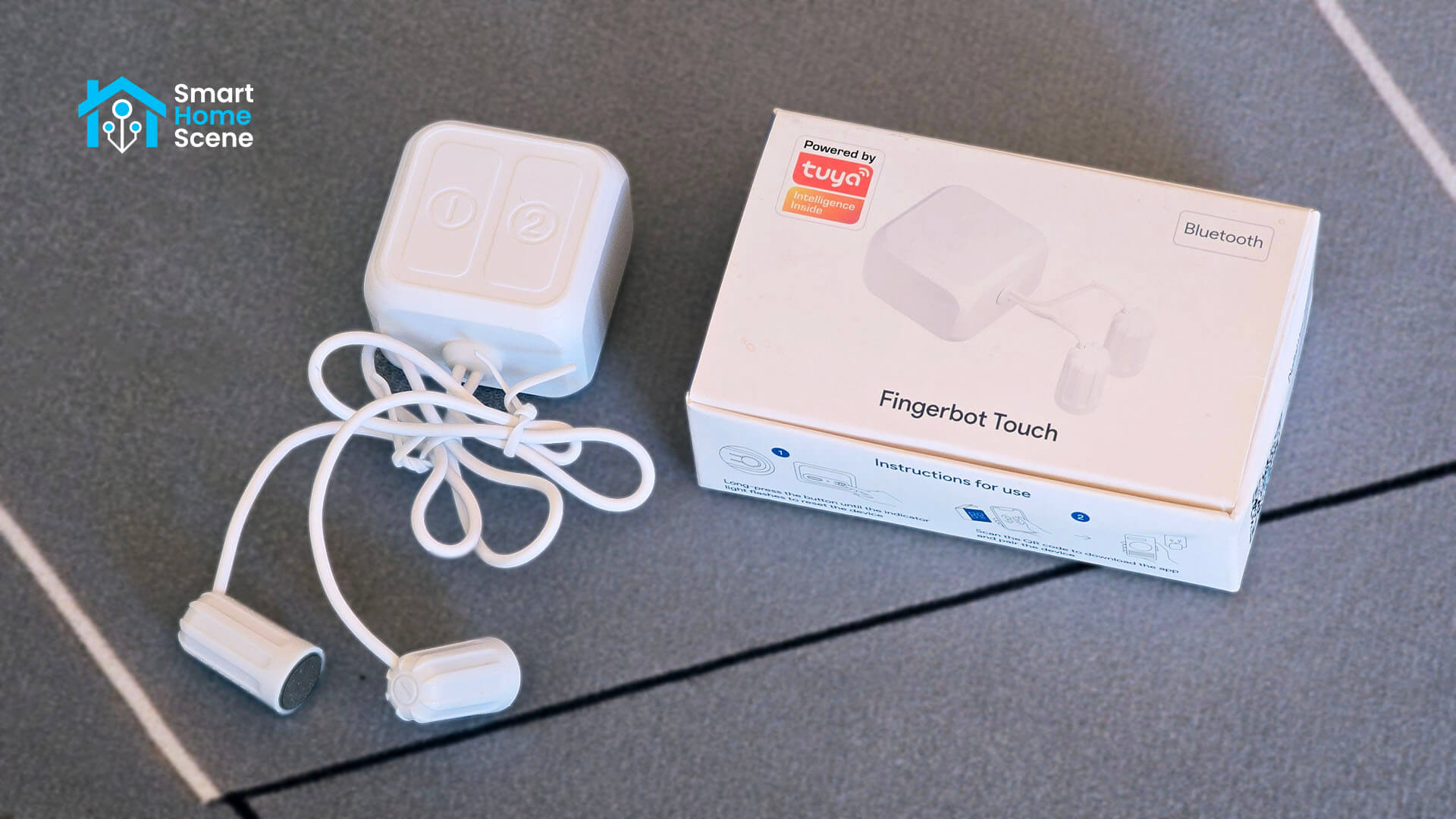
Integración Local del Tuya Fingerbot Touch en Home Assistant
Esta guía se centrará en la integración del Tuya Fingerbot Touch (modelo bs3ubslo) en Home Assistant de forma local, utilizando su conectividad Bluetooth a través de la integración personalizada ha_tuya_ble. Una vez configurado, el dispositivo se comunicará directamente con Home Assistant mediante Bluetooth Low Energy (BLE), eliminando cualquier latencia de la nube y la necesidad de un gateway Tuya.
El Fingerbot Touch ofrece dos canales táctiles independientes, permitiendo configurar la duración de la pulsación, modos de operación y ajustes de inversión. Además, proporciona diagnósticos de la batería, todo ello expuesto como entidades nativas dentro de Home Assistant. Adquirí este dispositivo por aproximadamente 15€ en AliExpress, aunque también se encuentra disponible en Amazon en diversas regiones (US, DE, NL, UK) o en listados alternativos de AliExpress.
¿Cómo Funciona el Tuya Fingerbot Touch?
El Fingerbot Touch es un dispositivo compacto, de 38 x 38 x 28 mm, que se adhiere a cualquier superficie mediante una pegatina adhesiva. Incorpora dos brazos flexibles y conductivos que se extienden desde su cuerpo y reposan sobre la superficie táctil. Al activarse, estos brazos simulan un toque de dedo humano mediante una punta conductora que las pantallas capacitivas reconocen de manera idéntica a como lo harían con un dedo real.
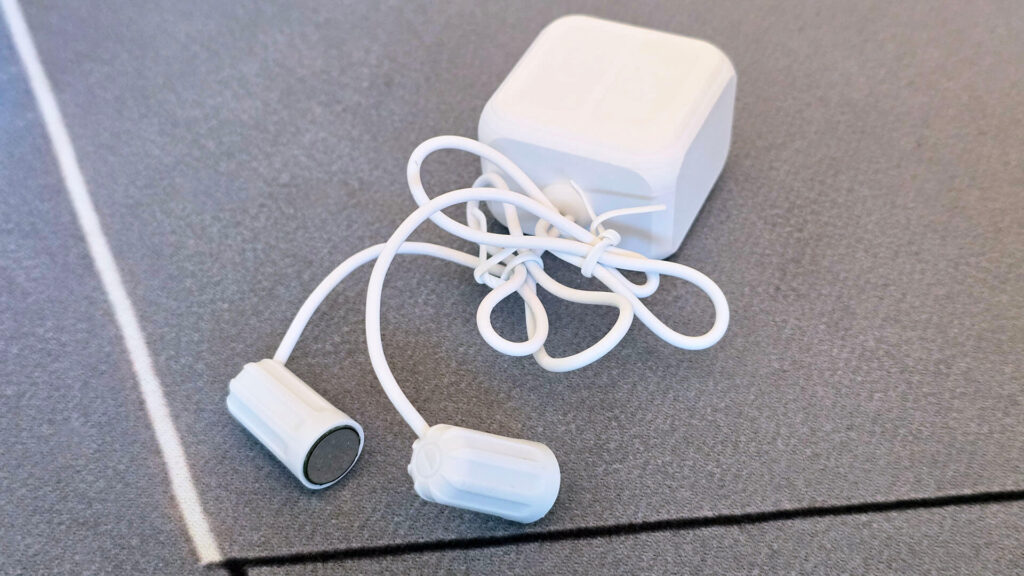
Esto significa que funciona en cualquier superficie táctil capacitiva: pantallas de smartphones, tablets, paneles de control domésticos inteligentes, controles de campanas extractoras, botones táctiles de hervidores eléctricos, superficies de cocinas de inducción y cualquier otro dispositivo que utilice detección capacitiva en lugar de presión física. Incluso funciona a través de protectores de pantalla. La única limitación es que no puede presionar botones mecánicos; para eso está el Fingerbot Plus.
El proceso de instalación es extremadamente sencillo: retire la cinta adhesiva, pegue el dispositivo sobre la superficie cerca de los controles que desea automatizar, posicione los dos brazos conductivos sobre los puntos táctiles de destino y empareje el dispositivo en la aplicación Smart Life y posteriormente en Home Assistant. No se requieren herramientas, ni cableado, ni modificaciones en el dispositivo que se está automatizando.
Sus dos canales son completamente independientes, lo que permite controlar dos botones diferentes en el mismo panel con un solo dispositivo. Cada brazo se puede configurar de forma individual con su propia duración de pulsación, modo y ajustes de temporización.
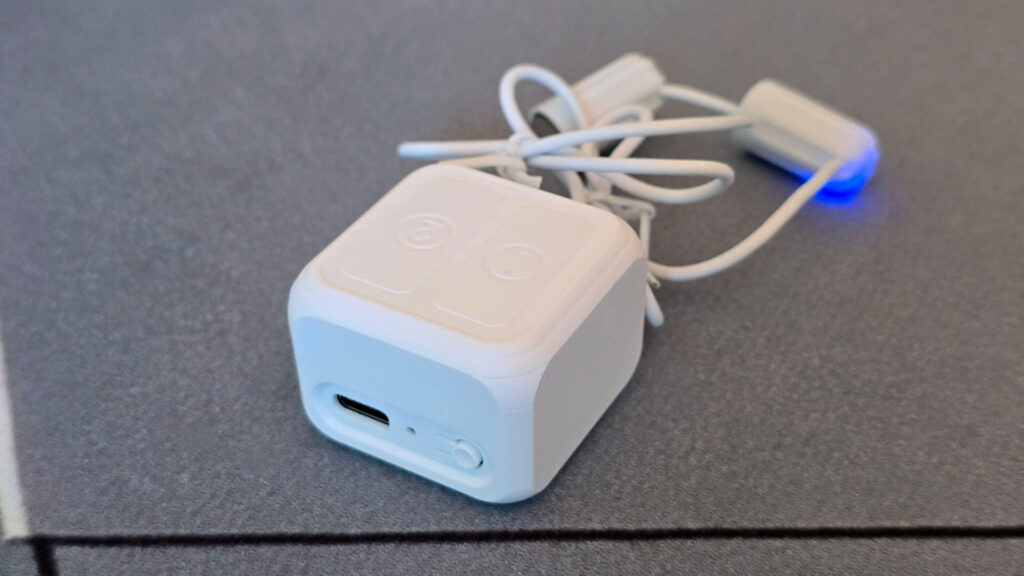
Funciona con una batería interna de litio recargable de 500 mAh, cargada a través de USB-C. Opera de manera completamente silenciosa y soporta una duración máxima de toque de 10 segundos por pulsación. La comunicación inalámbrica se gestiona mediante Bluetooth 5.0.
Requisitos para la Integración del Tuya Fingerbot Touch
Actualmente, el Tuya Fingerbot Touch no está disponible en una versión Zigbee. Tras una exhaustiva búsqueda, no encontré ninguna. Esta versión es un dispositivo de doble canal que utiliza Bluetooth LE. Por lo tanto, necesitarás un adaptador Bluetooth funcional dentro del alcance de tu servidor Home Assistant.
- Un Tuya Fingerbot Touch (modelo
bs3ubslo) emparejado previamente en la aplicación Smart Life o Tuya Smart. - Home Assistant con un adaptador Bluetooth operativo (integrado, dongle USB o proxy Bluetooth ESP32).
- HACS (Home Assistant Community Store) instalado en tu Home Assistant.
- Una cuenta de desarrollador gratuita en la Plataforma Tuya IoT.
Consideraciones sobre el Alcance Bluetooth
Antes de proceder, es fundamental comprender las limitaciones del alcance Bluetooth. El Fingerbot Touch requiere estar a una distancia de 3 a 4 metros de tu adaptador Bluetooth, sin obstáculos significativos ni interferencias de radio. He comprobado que con valores de RSSI (Received Signal Strength Indicator) de -70 dBm o peores, las conexiones se vuelven poco fiables y los comandos fallan repetidamente. Con un RSSI de -50 dBm o mejor, todo funciona perfectamente.
Si tu adaptador Bluetooth no puede colocarse cerca del dispositivo, la solución recomendada es utilizar un proxy Bluetooth ESP32 con firmware ESPHome, colocado estratégicamente cerca del Fingerbot. Esta es la forma más robusta de asegurar una conexión estable, especialmente en ubicaciones difíciles, y tiene un coste aproximado de 5 euros. Dado que es un dispositivo que inicia activamente la comunicación, a diferencia de la escucha pasiva de paquetes BLE, una mala conexión puede generar problemas y fallos en la ejecución de comandos.
Parte 1: Configuración de la Plataforma Tuya IoT
La integración requiere una única obtención de credenciales en la nube para extraer la clave de cifrado local del dispositivo desde la Nube Tuya. A partir de ese momento, toda la comunicación se realiza de forma local.
-
Crear una Cuenta en la Plataforma Tuya Cloud.
Dirígete a platform.tuya.com y regístrate utilizando la misma cuenta que empleas en la aplicación Smart Life o Tuya Smart. Si las cuentas no coinciden, tu dispositivo no aparecerá en tu proyecto. -
Crear un Nuevo Proyecto en la Tuya Cloud.
Navega a Cloud > Development > Create Cloud Project. Selecciona la industria y el método de desarrollo ambos como Smart Home. -
Seleccionar el Centro de Datos Correcto.
La elección del centro de datos es el punto de fallo más común, especialmente para usuarios en Europa. Si seleccionas uno incorrecto, recibirás un error de “Inconsistencia de centros de datos” al vincular tu cuenta de la aplicación. Tu cuenta de la app está vinculada a un centro de datos específico basado en la fecha de registro, no en tu ubicación actual. He descubierto que funciona de la siguiente manera:- Cuentas registradas antes del 25 de noviembre de 2025: selecciona Europa Central.
- Cuentas registradas después del 25 de noviembre de 2025: selecciona Europa Occidental.
-
Acepta la suscripción a las APIs y los valores predeterminados.
Los servicios IoT Core, Authorization Token Management y Smart Home Basic Service son suficientes. -
Copia tus credenciales.
Desde la página Overview de tu proyecto, copia tu Access ID y Access Secret. Necesitarás ambos para configurar la integración en la Parte 4. - Completado.
Vinculación de tu Cuenta de Aplicación
Este paso vincula tu cuenta real de Smart Life con tu proyecto de desarrollador Tuya Cloud. Ambas cuentas son independientes por diseño: tu cuenta de Smart Life es donde emparejas y controlas tus dispositivos, mientras que el proyecto de desarrollador te otorga acceso a la API para obtener credenciales como la clave de cifrado local. Sin vincularlas, la plataforma no puede ver tus dispositivos ni generar las claves que la integración necesita.
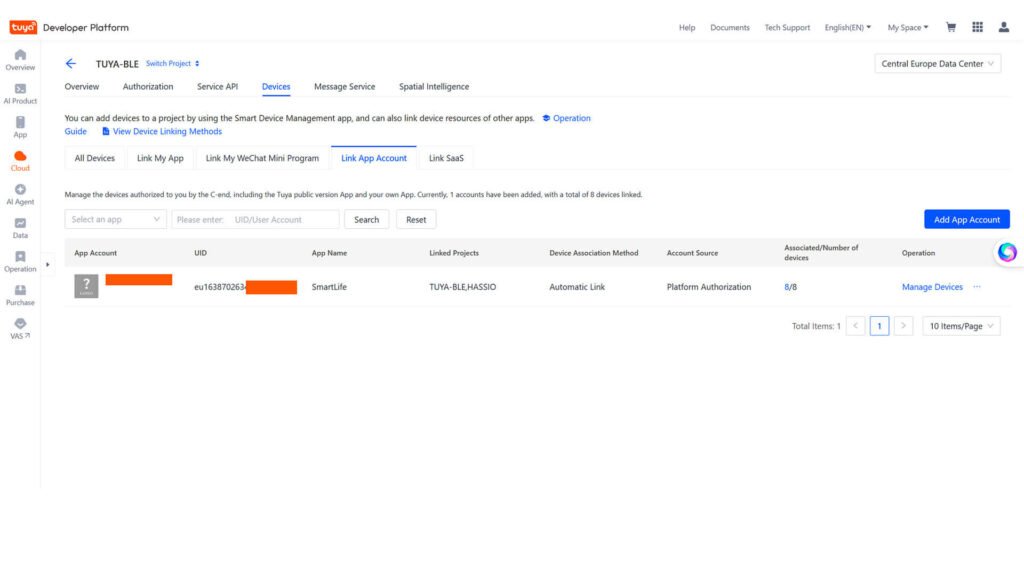
- Dentro de tu proyecto, ve a la pestaña Devices.
- Haz clic en Link App Account y luego en Add App Account.
- Selecciona Tuya App Account Authorization.
- Abre la aplicación Smart Life, ve a Me y toca el icono del código QR en la esquina superior derecha.
- Escanea el código mostrado en la plataforma Tuya.
- Tu Fingerbot debería aparecer ahora en la pestaña Devices, junto con cualquier otro dispositivo emparejado.
Si el dispositivo no aparece, es probable que el centro de datos seleccionado sea incorrecto.
Cambiar al Modo DP Instruction
Este paso es crucial y fácil de pasar por alto. Sin él, los modos 1 y 2 aparecerán como no disponibles y varias entidades de configuración en Home Assistant no funcionarán correctamente. Me ha ocurrido y me llevó horas descifrar el porqué.
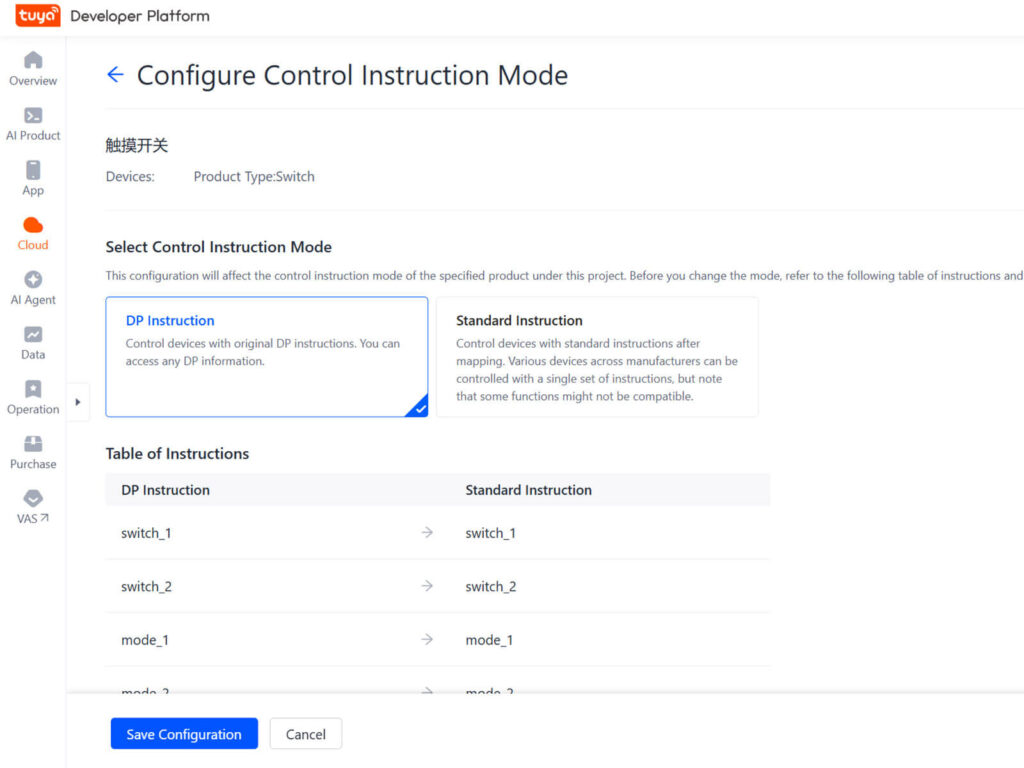
- En tu proyecto, ve a la pestaña Devices.
- Haz clic en tu Fingerbot y luego en el pequeño icono del lápiz.
- En la sección Change Control Instruction Mode, seleccióna DP Instruction.
- Guarda los cambios.
Parte 2: Configuración Bluetooth y Habilitación de Escaneo Activo
Antes de probar y utilizar este fingerbot táctil, es importante comprender cómo gestiona las conexiones esta versión de la integración, ya que el estado predeterminado puede parecer inestable. No se trata de un error, sino de un comportamiento intencionado.
El Fingerbot es alimentado por batería y entra en modo de suspensión tras un período de inactividad. La integración original intentaba reconectarse automáticamente cada vez que la conexión se caía, lo cual ocurría aproximadamente cada 30 segundos. Esto generaba un bucle constante de reconexión que agotaba la batería y saturaba el tráfico Bluetooth innecesariamente.
La nueva versión corrige esto deshabilitando completamente la reconexión automática. La integración solo se conecta cuando se activa una acción. El dispositivo ejecuta el comando, permanece activo brevemente, y luego entra en modo de suspensión y la conexión se interrumpe. Este es el comportamiento normal.
En la práctica, esto implica un pequeño retardo al ejecutar acciones. Cuando presionas “Action 1” o cualquier control, la integración se conecta, completa el handshake BLE, envía el comando, y el Fingerbot se activa en un lapso de 1 a 3 segundos. La sección de “Diagnostic” también incluye un botón “Reconnect” si deseas iniciar manualmente una pre-conexión a través de una automatización antes de enviar un comando real.
Para asegurar una conexión estable con este dispositivo, dirígete a Settings > Devices and Services, selecciona tu adaptador Bluetooth y habilita la opción Active scanning. Sin esta configuración, la integración no podrá conectarse de manera fiable al Fingerbot.
Parte 3: Instalación y Configuración de la Integración Tuya BLE
En esta guía, utilizaremos el fork pascalgoedeke/ha_tuya_ble, ya que es la única versión de la integración que soporta el Fingerbot Touch (bs3ubslo) dentro de la categoría de dispositivos kg. Este fork se basa en la integración original PlusPlus-ua/ha_tuya_ble y añade compatibilidad con este dispositivo específico, además de implementar un manejo de conexión mejorado que evita el constante bucle de reconexión.
Para instalarlo, ve a HACS, haz clic en el menú de tres puntos, selecciona Custom repositories y añade https://github.com/pascalgoedeke/ha_tuya_ble con la categoría Integration. Una vez añadido, busca Tuya BLE, descárgalo y reinicia Home Assistant.
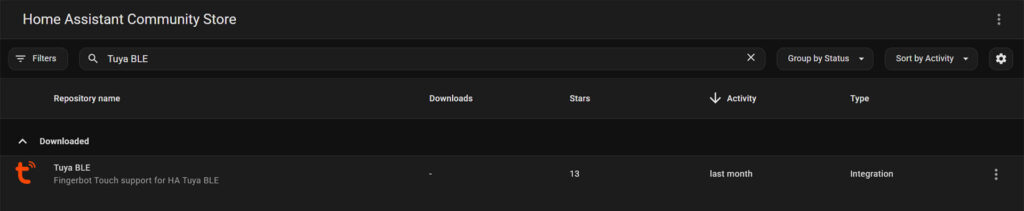
Una vez que Home Assistant se reinicie, dirígete a Settings > Devices and Services. El Fingerbot Touch debería ser detectado automáticamente, lo que te pedirá que configures la integración. Si no es así, haz clic en Add Integration, busca Tuya BLE e introduce tus credenciales.
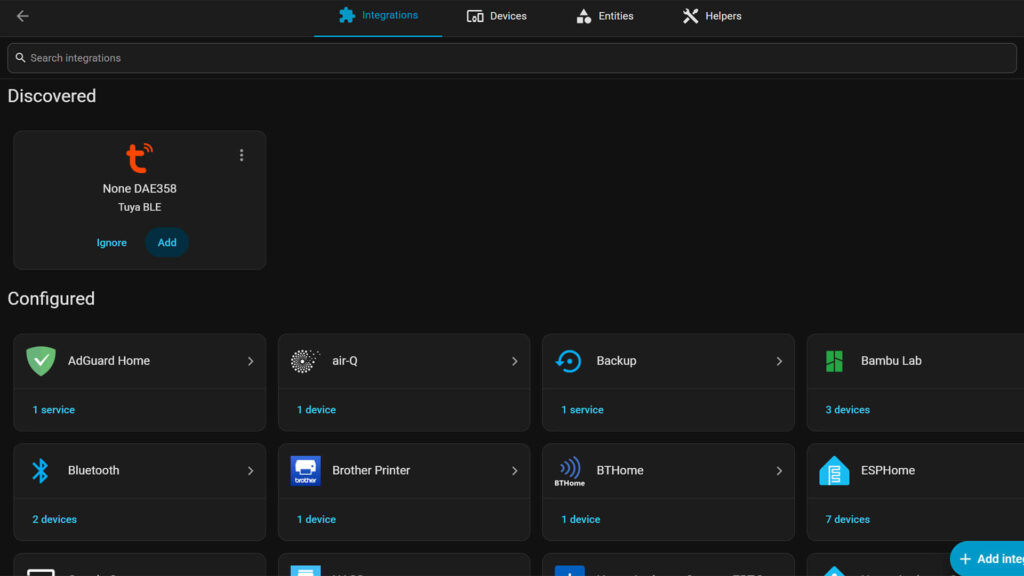
Haz clic en Submit. Es posible que veas un error de “dispositivo no registrado” en el primer intento. Vuelve a hacer clic en Submit inmediatamente, ya que es un comportamiento conocido donde el token se inicializa en el primer intento y se completa con éxito en el segundo.
La integración se autentica con la nube de Tuya, extrae la clave de cifrado local y la almacena localmente. A partir de este momento, toda la comunicación con el Fingerbot se realiza a través de BLE, sin intervención de la nube.
Parte 4: Entidades y Control en Home Assistant
Una vez que el dispositivo está correctamente configurado y tu conexión Bluetooth funciona, obtendrás las siguientes entidades en Home Assistant:
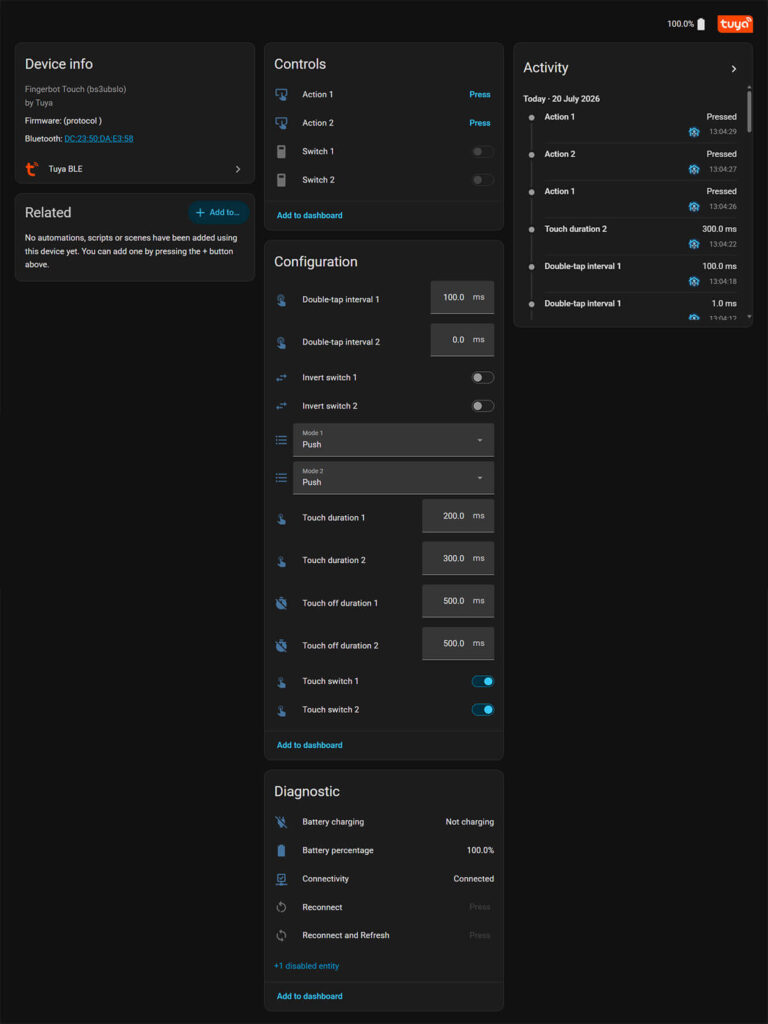
Action 1 y Action 2 ejecutan un toque inmediato en sus respectivos canales. Estas son las entidades que utilizarás en la mayoría de tus automatizaciones, como, por ejemplo, activar el botón de una cafetera a una hora determinada.
Switch 1 y Switch 2 funcionan como interruptores que mantienen su estado. Son útiles cuando deseas que el Fingerbot controle si algo está encendido o apagado, en lugar de simplemente realizar una pulsación única.
Touch duration 1 y 2 controlan la duración del toque en milisegundos. Si tu superficie no registra el toque, aumentar este valor es el primer paso a probar. Touch off duration 1 y 2 definen cuánto tiempo se mantiene la liberación antes de permitir la siguiente pulsación.
Connectivity muestra el estado actual de la conexión. Es importante notar que esta entidad mostrará “disconnected” la mayor parte del tiempo. El dispositivo entra en modo de suspensión entre comandos para conservar batería y se reconecta automáticamente cuando activas una acción.
Reconnect te permite iniciar manualmente una conexión sin necesidad de ejecutar una acción. Esto es útil para pre-conectar el dispositivo antes de que se active una automatización. La entidad Connectivity muestra el estado de la conexión, lo cual es excelente para añadir una condición a tus automatizaciones. Por ejemplo, antes de activar una acción de pulsación, puedes añadir una condición que verifique si la entidad Connectivity está en “Connected”, asegurando que el comando solo se ejecute cuando el dispositivo sea realmente alcanzable.
Dónde Comprar el Tuya Fingerbot Touch
El Tuya Fingerbot Touch es un dispositivo competente que cumple eficazmente su función. Puede simular pulsaciones en cualquier superficie táctil, incluyendo smartphones con protectores de pantalla, y soporta dos canales independientes. Cuando funciona correctamente, es realmente impresionante. Cuando falla, puede resultar frustrante.
El principal desafío radica en la tecnología Bluetooth. Para una conexión activa y fiable, Bluetooth requiere una señal sólida y, preferiblemente, uno o varios proxies Bluetooth ubicados cerca del dispositivo. Funciona, pero conseguir una configuración estable requiere más esfuerzo que con una solución Zigbee equivalente.
El problema es que actualmente no existe una versión Zigbee de la variante táctil. Si necesitas específicamente la simulación de toques capacitivos, esta es tu única opción por el momento. Sin embargo, si solo necesitas un pulsador mecánico, el clásico Tuya Fingerbot Plus ofrece una experiencia mucho más sencilla. Funciona sin problemas sobre Zigbee, se empareja con ZHA y Zigbee2MQTT de forma nativa, e se integra en Home Assistant sin los quebraderos de cabeza asociados al Bluetooth. Aquí tienes dónde puedes adquirir ambos:
